

Inhaltsverzeichnis
- Windows 10 und 11 Roadmap, Windows 365 2 - 3
- Windows 11 21H2 Bilder 4
- Auf Windows 10 folgt Windows 11 5 - 6
- Neues Windows und das Herbst Update 7
- Windows Herbstupdate wieder klein 8 - 9
- Internet Explorer Supportende anders 10 - 11
- Windows 21H2 neue Symbole 12
- Win10 Druckverwaltung fehlt 13
- Windows 10 ohne Sicherheitsupdates 14 - 15
- Schrittaufzeichnung bearbeiten 16 - 18
- Windows 10 21H1 wird wieder ein kleines Update 19
- Azure Windows virtual Desktop meist günstiger als Terminalserver 20 - 22
Windows 10 und 11 Roadmap, Windows 365
Windows 11, Windows 365 und AVD
Im Herbst 2021 erscheinen sowohl Windows 11, als auch das Halbjahresupdate von Windows 10.
- #Windows 11 ist für neuere Rechner tauglich, die über TPM 2.0, UEFI, Secure Boot und mindestens 4GB RAM verfügen - möglicherweise sogar mindestens einen Prozessor ab der 8. Generation.
- Das Betriebssystem erhält einmal pro Jahr große Funktionsupgrades (mit Veränderung der Codebasis) - vermutlich immer im Herbst eines Jahres
- Die Codebasis ist (für das Herbst-Update 2021): 22000.x - x ist der Patchlevel
- Patchday bleibt am zweiten Dienstag im Monat, 19 Uhr ME(S)T
- Kleine Funktionsupdates und Fehlerkorrekturen gibt es am vierten Dienstag im Monat
- Neue PCs und Notebooks werden von den Herstellern ab Herbst 2021 nur noch mit Windows 11 ausgeliefert
- Die Bezeichnungen der Editionen bleiben:
- Windows 11 = Consumer Version (quasi Home ohne Domänenfunktionen, ohne GPOs, mit Werbung)
- Windows 11 Pro = Business Version mit Domäne, GPOs, Netzwerkintegration, mit Werbung
- Windows 11 für Workstation = Funktionen von Pro, es werden aber mehr RAM und mehr Cores unterstützt, für High Performance Rechner wie CAD Anwendungen und Videobearbeitung
- Windows 11 Enterprise = Firmenversion (weitgehend) ohne Werbung
- NEU: Windows 365 = Miet-Version von Windows 11 (wahlweise auch erst noch Windows 10), Online-Dienst von Microsoft. Windows wird dabei (wenn das so kommt) über eine RDP-Verbindung in der Cloud bereitgestellt und ist eine single Session virtuelle Maschine mit jeweils dem aktuellen Betriebssystem und Patches von Microsoft aus der Cloud. Zentrale Management Features sind eingeschränkt oder in der Einstiegsvariante nicht vorhanden.
- AVD: derzeit kennen die Microsoft 365 Abonnenten ähnliche Umgebungen schon schon als Azure virtual Desktop (ehemals Windows Virtual Desktop). AVD wird es weiter geben, sozusagen als Profiversion von Windows 365. AVD arbeitet wie ein Terminalserver im Multi-Session-Betrieb.
- Die LTSC (Long Term Service Channel) Enterprise Version auf Basis Windows 11 erscheint erst 2024. Bis dahin werden die LTSC Versionen auf der Windows 10 Basis 190xx bleiben. LTSC-Versionen erhalten keine Funktionsupdates, sondern nur die monatlichen Sicherheitsupdates.
Windows 10 - bis 2025
- Windows 10 wird nur noch bis September 2025 mit Sicherheitsupdates versorgt. Das gilt auch für die LTSC, Enterprise und Education Versionen dieses Betriebssystems.
- Funktionsupgrades soll es keine mehr geben. Das bedeutet, dass die Zahl vor dem Punkt sich alle sechs Monate um eins erhöht.
- Die Basis bleibt auf dem Stand vom 06.12.2019 (19041). Durch die Funktionsupdates sind wird derzeit bei 21H1 (19043), im Herbst dann bei (19044).
- Patchday bleibt am zweiten Dienstag im Monat, 19 Uhr ME(S)T
- Kleine Funktionsupdates und Fehlerkorrekturen gibt es am vierten Dienstag im Monat
- Azure Virtual Desktop - AVD - soll zunächst bei Windows 10 bleiben. Wer Windows 11 aus der Cloud mieten möchte, wählt dazu den Windows 365 Plan. Für Azure Virtual Desktop ist entweder ein Windows E3 Plan oder Microsoft 365 Business Premium erforderlich.
Weiterführende Literatur
Zu Windows 365 im Vergleich zu Azure Virtual Desktop (AVD) gibt es einen interessanten Fachartikel im Internet (auf englisch):
https://getnerdio.com/academy-enterprise/microsoft-windows-365-vs-azure-virtual-desktop-avd-comparing-two-daas-products/
Windows 11 21H2 Bilder
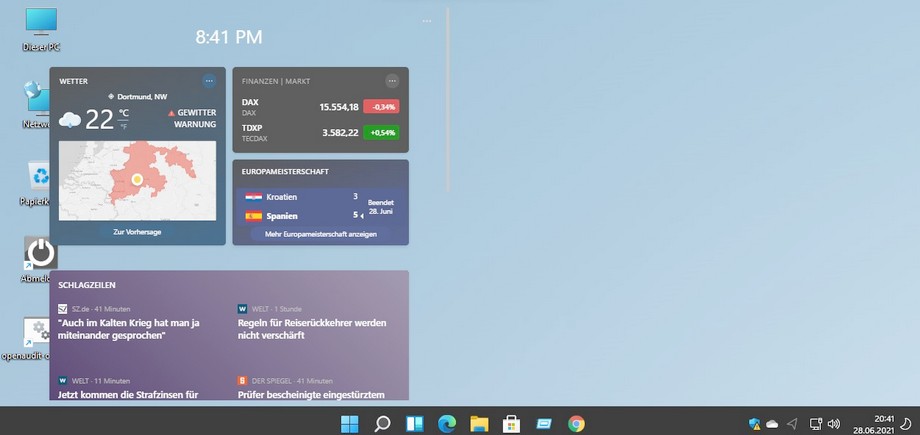
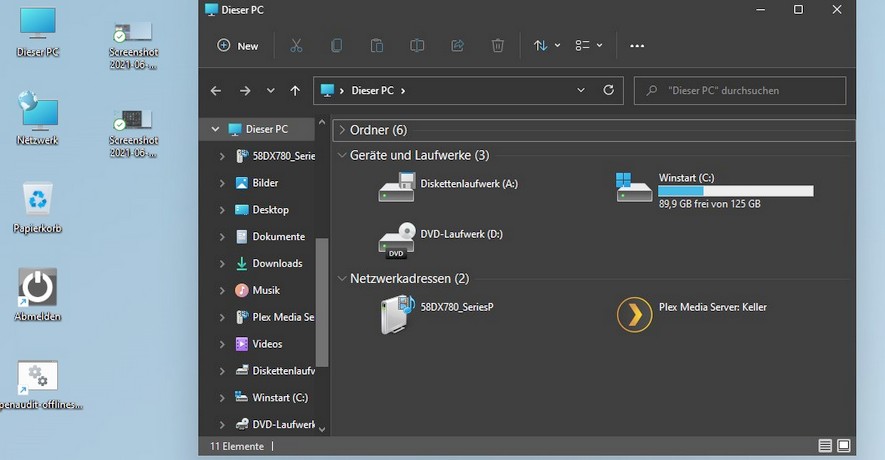
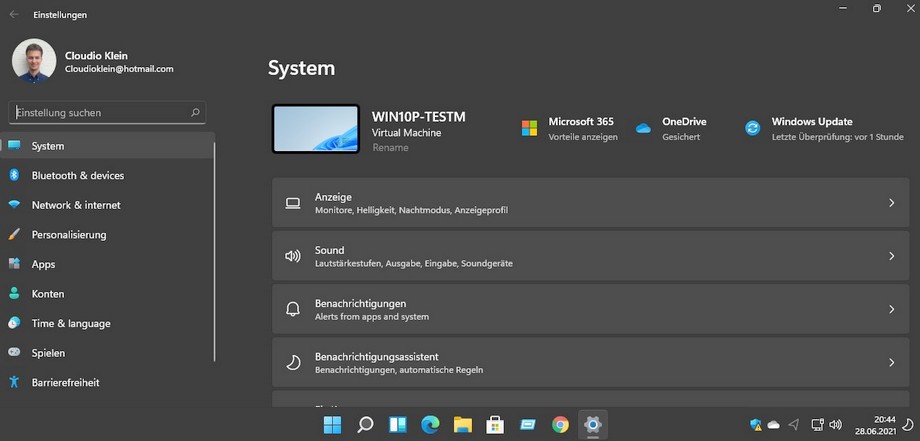
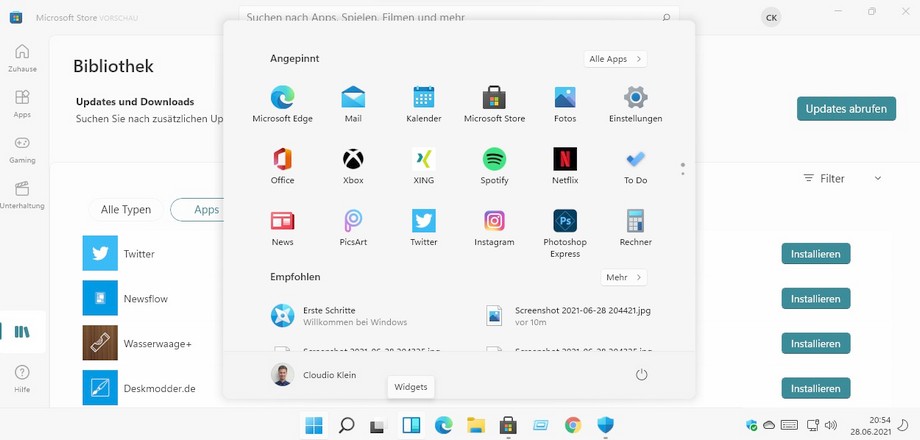
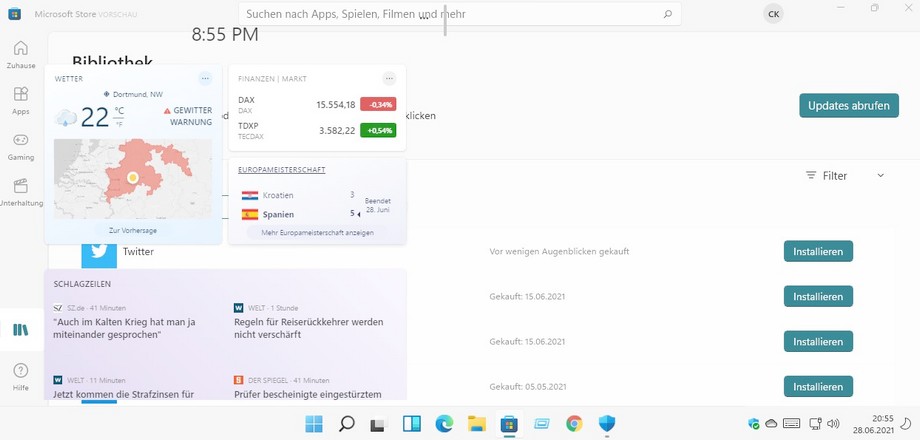
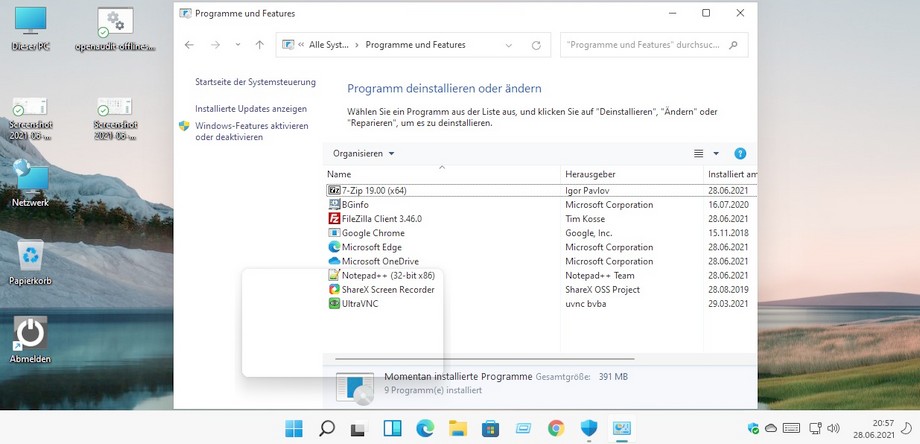
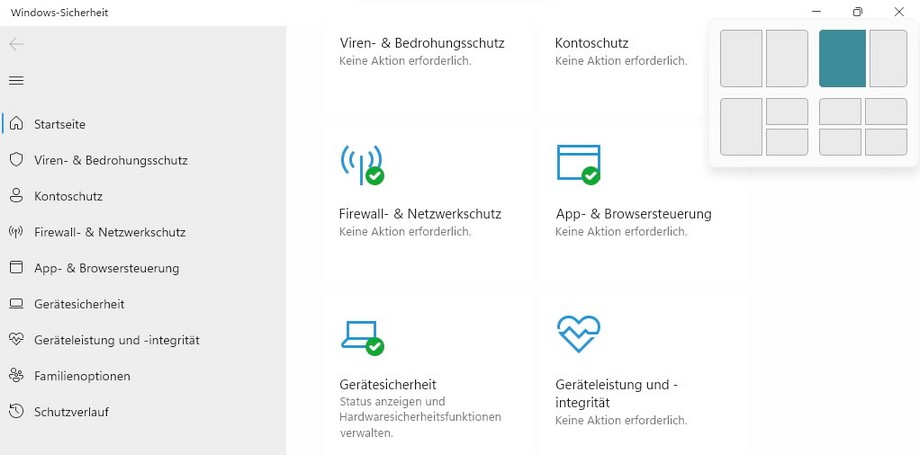
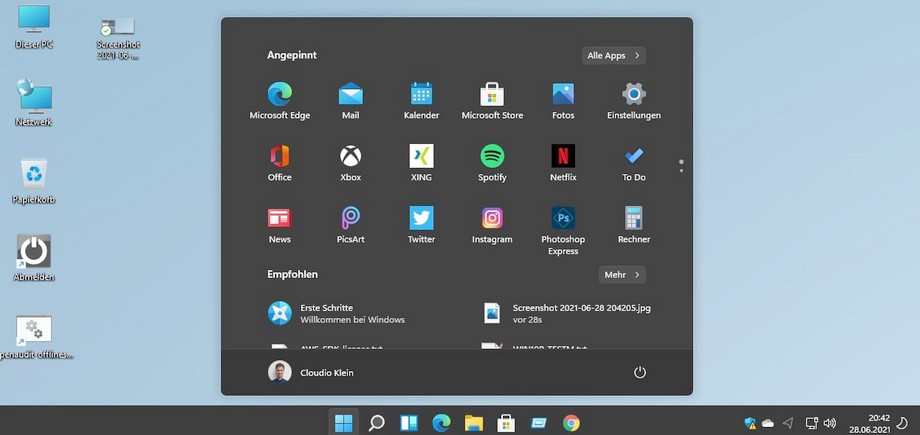
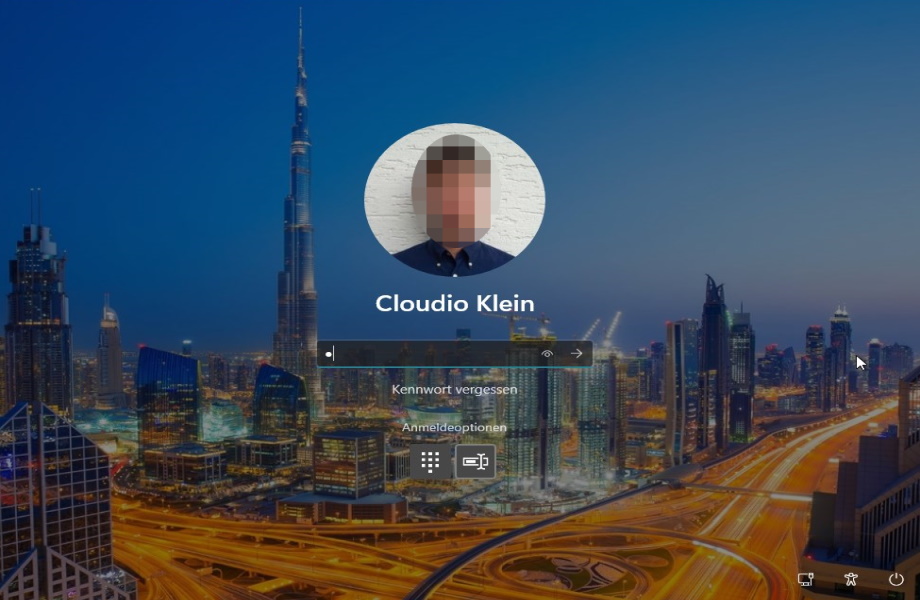
Heute hat Microsoft die erste Beta von Windows 11 (Windows #Eleven) an seine Jünger verteilt. Hier ein paar Screenshots, die getreu der Promo-Veranstaltung Neues und Altes zeigen. Ein ppar Sachen sind noch nicht übersetzt, man kann aber gut erkennen, wo die Rechnung hin geht. Im Moment wird auch TPM2.0 noch nicht gefordert, zumindest habe ich in der virtuellen Maschine vTPM nicht eingeschaltet und glaube nicht, dass Windows 11 durch den Hypervisor auf den TPM Chip des Notebooks zugreift...
Auf Windows 10 folgt Windows 11
Update: am 28. Juni gibt es die Insider-Versionen von Windows 11, der offizielle Rollout wird über Windows Update ab Oktober 2021! verteilt. Windows 11 ist also NICHT die 22H1 Version, sondern quasi die 21H2 Version und der direkte Nachfolger von build 19043 von Windows 10.
Am 24. Juni 2021 um 17:00 Uhr mitteleuropäischer Sommerzeit wurde es offiziell verkündet, bereits jetzt zeigt der aktuelle Insider-Build der vnext-Version 22H1 beim Installieren „Windows 11“ an. Während es lange hieß, Windows 10 sei die letzte Windows Version und man mache „nur“ 2x im Jahr kontinuierlich Funktions-Updates, ist auf der Support-Ende Seite nun ein Ablaufdatum für Updates für Windows 10 angegeben: 14.10.2025. Dahinter steht „Deaktivierungsdatum“ für die Pro und Home Versionen.
[time_until date="14.10.2025"]
Vermutlich meint Microsoft damit, dass keine Sicherheits-Updates mehr für Windows 10 Pro und Home am monatlichen Patch-Day ausgeliefert werden. Von einer Timebomb ist nichts zu erkennen, zumal in den OEM Lizenzverträgen nichts von einer Timebomb steht.
Wer aber ein Windows ohne Sicherheitsupdates einsetzt, handelt zumindest fahrlässig.
Freuen wir uns also auf Windows 11 und hoffen, dass Microsoft den vorhandenen Benutzern wieder ein kostenloses Upgrade von 10 nach 11 anbieten wird. Die meisten Windows Versionen werden sowieso OEM, d.h. mit einem neuen PC oder Notebook verkauft. Kaum jemand zahlt 249 € für ein Update von Windows 10 nach 11. Kostet das Upgrade also Geld, ist das eher schlecht für die allgemeine Sicherheit der weltweiten PC-Umgebung.
Für Unternehmen, die die long term Service Channel Versionen (Enterprise LTSB und LTSC) einsetzen, ist wichtig zu wissen, dass die bisherige Supportzeit (Sicherheitspatches) bei Windows 11 von 10 auf 5 Jahre verkürzt wurde.
Neues Windows und das Herbst Update
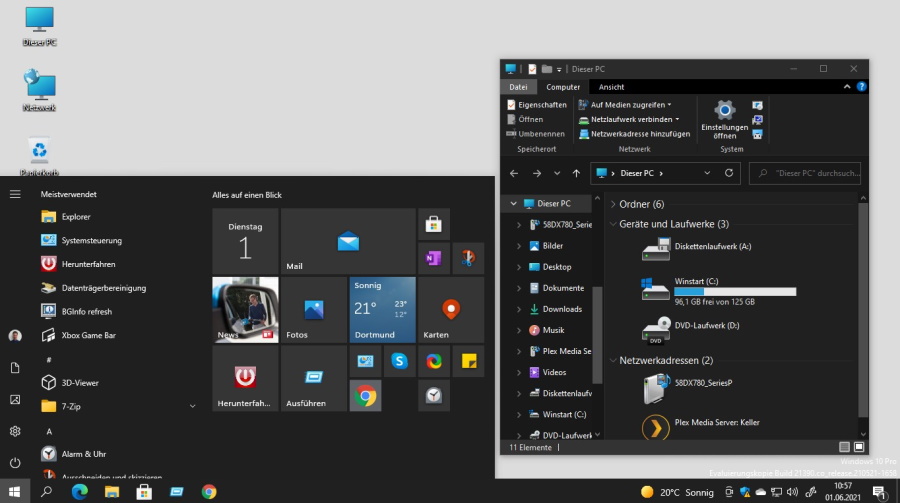
Während auf der aktuellen (virtuellen) Entwicklerkonferenz #Microsoft Chef Satya Nadella von einem bald erscheinenden "ganz neuen Windows" berichtet, ist nun die geplante Herbst-Version 21H2 fertig geworden. Sie wird vermutlich wieder im Oktober oder November an alle verteilt. Ein erster Bildschirmschnappschuss zeigt insbesondere neue, modernisierte Symbole Sunvalley. Die geplanten abgerundeten Ecken der Fenster sind offensichtlich noch nicht implementiert. Was merkwürdig erscheint: Diese Version trägt den Build 21390. Vor einer Woche hieß es noch, das Herbst-Update werde erneut ein kleines Update und bekommt Build 19044. Über ein Enablement Package, das mitverteilt wird, lassen sich dann neue Features quasi freischalten. Die großen Updates installieren Windows unter Beibehaltung von Daten, Apps und Einstellungen neu.
Windows Herbstupdate wieder klein
Microsoft unterscheidet zwischen kleinen und großen Funktions-Updates, die alle 6 Monate an Windows 10 Clients verteilt werden. Ursprünglich war es geplant, dass immer das Herbst (H2) Update ein großes #Update und das Frühjahrs- (H1) Update ein kleines. Seit 2020 gibt es nur kleine Updates (die wenige Minuten dauern und genauso funktionieren wie die monatlichen Sicherheitsupdates).
Bei den kleinen Updates erhöht sich quasi nur der sognannte "Build" um einen Zähler. Die kumulativen Updates lassen sich auf alle nachfolgenden Builds nach dem letzten Update anwenden und tragen die gleiche Versionsnummer:
| Version | Build |
| 19041.x | 20H1 (RTM Dezember 2019, Rollout im April 2020) |
| 19042.x | 20H2 (RTM Mai 2020, Rollout im September 2020) |
| 19043.x | 21H1 (RTM Oktober 2020, Rollout im April 2021) |
| 19044.x | #21H2 (RTM Juni 2021, Rollout im September 2021) |
Das aktuelle Windows hat demnach immer noch Kernkomponenten von Dezember 2019! Mit einem nach jedem kleinen Halbjahres-Update verteilten "Enablement Package" wurden dann auch jedesmal wenige neue Funktionen "freigeschaltet" (wie zum Beispiel mit 19042 das "helle" und das "dunkle" Design, der Meet Now Button in der Taskleiste (Skype app) und die Deinstallationsmöglichkeit von MSPaint, Internet-Explorer, Mathematik-Funktionen, Gesichtserkennung & Co (19043).
Fazit
Windows 21H2 wird wieder ein kleines Update, das im normalen Betrieb den Admins wenig Arbeit machen dürfte. Windows Version 22H1 soll dann einen 21000er Build bekommen und wieder als großes Update das Betriebssystem ersetzen (Große Updates laden knapp 5 GB herunter und sind quasi eine Neuinstallation mit Datenübernahme, die mindestens 45 Minuten dauert, in denen das Endgerät nicht benutzt werden kann (Offtime).
Internet Explorer Supportende anders
Microsoft New #Edge ist der neue Browser von Microsoft, der den ungeliebten "Edge" restlos ersetzt. Auf den meisten Windows 10 Systemen wurde der alte Edge mit einem Update deinstalliert und durch den neuen ersetzt. Der "Neue" basiert genau wie Google Chrome und andere Browser wie Vivaldi auf dem Chromium Open Source Projekt. Im Prinzip ist Edge on Chromium, wie man ihn auch nennt, eine andere Karosserie auf der selben Fahrzeugbaugruppe.
Weil im Neuen Edge auch ein "Internet Explorer Modus" eingebaut ist, mit dem (die wenigen) Webseiten, die einen Internet-Explorer benötigen, funktionieren, hat man sich entschlossen, in zwei Stufen (erst im März 2022, endgültig am 15. Juni 2022) keine Updates mehr für das Produkt "Internet Explorer" auszuliefern. Das gilt nur für Windows 10 ab Version 1809 und für Windows 11. Andere Betriebssysteme wie Server 2016, 2019, 2022 und sogar Windows 7 (nur mit kostenpflichtigen ESU Updates) und 8.1 erhalten weiterhin Sicherheits-Updates für den IE11. Für Server 2019 und 2022 gilt: Im neuen Control Panel kann der Internet-Explorer (das aufrufbare Programm) deinstalliert werden. Microsoft New Edge lässt sich auf allen Plattformen nutzen.
[time_until date="15.06.2022"]
Bereits jetzt lässt sich in den "Einstellungen/Apps/optionale Features" von Windows 10 auch bei den normalen Versionen der Internet Explorer entfernen*.
Mit einem später geplanten Update im Rahmen des regulären Patchday wird dann die iexplore.exe und die Verknüpfung dazu entfernt. Bereits seit 15. Juni werden Anfragen, die aus der iexplore.exe aufgerufen werden, an den New Edge weitergeleitet und dort ausgeführt.
Empfehlung
Wie schon neulich geschrieben ist unsere Empfehlung weiterhin:
- Google Chrome Enterprise (mit konfigurierten Richtlinien nach Wunsch) als Standard-Browser und PDF-Betrachter
- Microsoft Edge Enterprise (auch Edge für Business genannt) über das Edge Update von Microsoft "drüber installieren" und auch hier Richtlinien in den Central Store importieren und konfigurieren. Edge wird (noch) nicht Standard-Browser
- Internet-Explorer über Einstellungen / Apps / Optionale Features deinstallieren*. Linkverknüpfung für URLs auf Standardbrowser setzen
Mit den Richtlinien wird Ihre IT-Umgebung nach eigenen Vorstellungen "gehärtet", Google Chrome für Enterprise bietet derzeit mehr Funktionen und ist deutlich schneller (meist innerhalb von 2 Stunden aktualisiert). Zudem lassen sich mobile Geräte besser synchronisieren. Microsoft holt aber entwicklungsseitig massiv auf, so dass es sein kann, dass Chrome irgendwann entfallen kann.
Nur wenn zwingend nötig: IE-Modus in Edge einschalten
Der IE-Modus lässt sich entweder über Gruppen-Richtlinien oder über das Drei-Punkte-Menü im Edge einschalten: "..." / Einstellungen / Standard-Browser / "Zulassen, dass Websites im Internet Explorer-Modus neu geladen werden".
*) Wer den IE-Modus nutzen muss, darf den Internet-Explorer nicht deinstallieren.
Windows 21H2 neue Symbole
Microsoft wird mit Veröffentlichung des nächsten großen Windows 10 Updates im Herbst neue und moderne Symbole für Explorer und die Windows Oberfläche schaffen. Wie die aussehen, können bereits alle Insider in der aktuellen Build 21343 beobachten. Die Release-Version wird sehr wahrscheinlich einen 21xxx build tragen und wird im Juni Feature-complete sein (d. h. bis zum Erscheinen werden nur noch Fehler korrigiert und Sicherheitsupdates implementiert).
Zusätzlich wird der Benachrichtigungsbereich modernisiert und erweitert und der Taskleisten Prozess vom Windows Explorer entkoppelt. Stürzt dann der Windows Explorer ab, bleiben Startmenü und Taskleiste am Leben.
Die abgerundeten Kanten, die es bereits bei Windows 10 X (der Version für ARM Prozessoren und Tablets mit eingeschränktem Umfang) gibt, sind im Windows 10 Strang in der Insider-Variante noch nicht sichtbar. Sie lassen sich bei Bedarf über Geheimcodes aktivieren). Die neue Oberfläche für Windows heisst dann "Fluent Design", der Projektname "Sun Valley".
Win10 Druckverwaltung fehlt
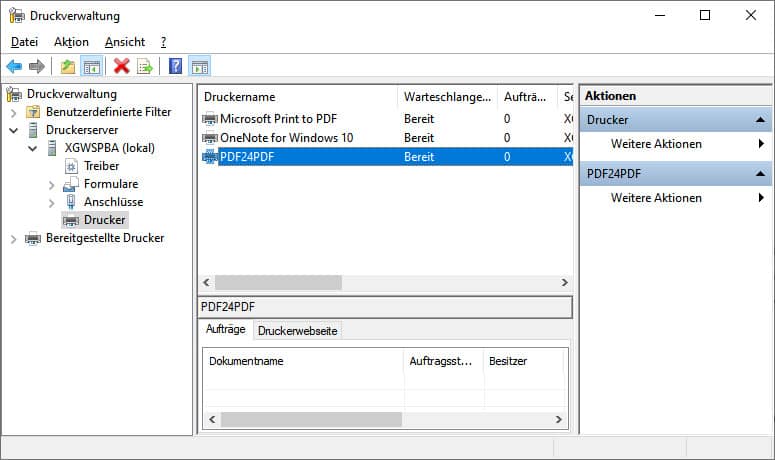
Mit dem Update auf die Version #21H1 von Windows 10 hat Microsoft die Druckverwaltung aus dem System entfernt. Damit konnten Admins beispielsweise Druckertreiber von Außendienstnotebooks bereinigen und entfernen. Für den Nutzer bot sich eine bessere Möglichkeit, die lokalen Drucker auf dem System komfortabel und detailliert zu verwalten. Im Gegensatz zum Immersive Controlpanel war so der Status des Druckers leichter zu erreichen. Zusätzlich konnten Admins sich die Netzwerkdruckerkonsole des Druckservers lokal am Rechner aufrufen und so alle Netzwerkdrucker remote administrieren.
Wer die #Druckverwaltung unter #Win10 vermisst, kann Sie sich an einer administrativen Powershell oder Eingabe-Aufforderung wieder aktivieren:
DISM.exe /Online /add-capability /CapabilityName:Print.Management.Console~~~~0.0.1.0Schon ist sie wieder über den Suchbegriff "Druckverw" verfügbar:
Windows 10 ohne Sicherheitsupdates
Mit der Einführung von #Windows 10 hat Microsoft auf das Modell, 2x pro Jahr Funktionsupdates zu liefern ( bei monatlichen #Sicherheitsupdates ) umgestellt. Risiko dabei: Nach 18 Monaten ist Support-Ende und damit enden auch die Sicherheitsupdates für diese Windows 10 Versionen und das Risiko, erfolgreich angegriffen zu werden steigt signifikant an.
Ein Beispiel: Mit dem Rechner wurde Windows 10 Version 1903 ausgeliefert. Diese ist am 08. Juni 2019 erschienen. Ende der Sicherheits-Updates also war der 20.Dezember 2020.
Akuter Handlungsbedarf
Prüfen Sie über Ihr Inventar-Werkzeug (z. B. Open-Audit Classic), oder durch Aufrufen des Befehls "WINVER" an der Eingabeaufforderung, welche Windows 10 Versionen Sie im Einsatz haben. Die in der Tabelle rot dargestellten Versionen müssen aus Sicherheitsgründen sofort aktualisiert werden, die gelb markierten Versionen folgen ab 11. Mai 2021:
| Windows 10 Version | Ende der Sicherheitsupdates |
|---|---|
| Windows 10 21H1 (erscheint März 2021) | 12. Dezember 2023 (30 Monate) |
| Windows 10 20H2 (von Dez 2020) | 9. Mai 2023 (30 Monate) |
| Windows 10 2004 (Juni 2020) | 14. Dezember 2021 |
| Windows 10 1909 (November 2019) | 10. Mai 2022 (30 Monate) |
| Windows 10 1903 | 8. Dezember 2020 |
| Windows 10 1809 (von Nov 2018) | 11. Mai 2021 (30 Monate) |
| Windows 10 1803 (von Mai 2018) | 11. Mai 2021 (36 Monate) |
| Windows 10 1709 | 11. März 2019 |
[time_until date="01.05.2021"]
Hintergrundwissen
Das komplett-Update war dabei anfangs 2x pro Jahr quasi eine Neuinstallation des Betriebssystems mit Migration der Daten und dauerte etwa 45-90 Minuten pro PC (je nach Ausstattung ob mit SSD und mit 8GB RAM oder nicht). Mittlerweile findet dieses Komplettupdate durchschnittlich 1x pro Jahr statt.
Hat man nicht die Windows 10 Enterprise (LTSC 2015) Version gemietet oder einen #Microsoft 365 -Plan mit Betriebssystemlizenz und Windows Virtual Desktop, muss man die Funktions-Updates zeitnah, spätestens jedoch 18 Monate nach Erscheinen der Version aktualisieren.
Kurioserweise weichen die Versionen 1809 und 1803 und 1909 und 2004 von der Regel ab, denn sie sind "länger haltbar". Auch zukünftige Versionen werden, wenn es dabei bleibt, 30 Monate nutzbar sein.
Schrittaufzeichnung bearbeiten
Update Dezember 2023 - leider #endoflife
Zu den nützlichsten Bordwerkzeugen, die in jeder Windows- und Windows #Server Installation seit Windows 7enthalten sind, zählt die "Schrittaufzeichnung", auch bekannt unter dem Namen "Problemaufzeichnung". Sie lässt sich mit { Windows&R, dann PSR tippen und Enter drücken } aufrufen. Mit PSR kann man automatisiert Tutorials und Klick für Klick Anleitungen erstellen oder einem Support-Mitarbeiter den Weg zum festgestellten Fehler aufzeichnen.
Nach Starten der Aufzeichnung wird bei jedem Mausklick ein Screenshot erstellt und eine Text-Beschreibung des Klicks ("Doppelklick auf Desktopobjekt Computer") angelegt. Die Aufzeichnung kann (zum Beispiel zum Scrollen) pausiert werden, um nicht bei jedem Scroll-Klick ein weiteres Bild in der Aufzeichnung zu haben. Außerdem kann ein Bildschirmbereich markiert und ein Kommentar dazu geschrieben werden, der auch in der Aufzeichnung erscheint.
Nach Beenden der Aufzeichnung und Auslösen der Speichern-Schaltfläche wird die eben erzeugte Datei als ZIP-Datei abgespeichert. Diese kann nun für eigene Zwecke verwendet oder an den Support gesendet werden.
Problem: MHT, Internet Explorer, Anzeige-Plattform
In der ZIP-Datei ist eine .MHT Datei abgelegt. Bisher wurde diese Datei automatisch mit dem unter Windows enthaltenen Internet-Explorer geöffnet. Zwar bringt Microsoft im Rahmen der Windows Updates für aktuelle Windows 10 und Windows Server ab 2016 Versionen noch Sicherheitsupdates für den enthaltenen IE heraus, der Support für diesen Browser wurde aber eingestellt.
Damit können MHT-Dateien nur unter Windows angezeigt werden und nur in Windows-Versionen, die den IE enthalten (nicht K und nicht N-Versionen von Windows). Google Chrome und Microsoft Edge on Chromium können zwar grundsätzlich .MHT verarbeiten, lösen aber die enthaltenen Bilder nicht auf.
Außerdem kann man .MHT-Dateien nicht einfach in einem HTML-Editor bearbeiten.
Lösung - pures HTML erzeugen und bearbeiten
Es gibt sowohl ein Open-Source Werkzeug MHT2HTM (wahlweise mit GUI), als auch eine PHP-Klasse, um .MHT-Dateien (in der Windows GUI auch stapelweise) in pures HTML/CSS mit Bildern zu konvertieren. Pro MHT-Datei entsteht dabei ein Ordner mit einer main.htm und screenshot000x.jpeg Dateien für die Bilder. Dazu eine .css Datei für die Styles.
Die main.htm kann man mit jedem HTML-Editor öffnen, bei Bedarf nicht benötigte Passagen und Divs und das XML Script entfernen. Außerdem liegen die Bilder bereits zum Übernehmen in Word als Einzel-Elemente vor. Empfehlenswert ist es, im HTML title Tag einen Titel für das was die Anleitung beschreibt, zu hinterlegen. Dann heisst die erzeugte pdf-Datei z.B. windows-user-anlegen.pdf.
Möchte man nun auch Plattformen wie android oder apple IOS oder Macintosh, sowie die Linuxfreunde als Betrachter der Anleitung adressieren, kann man die main.htm im Chrome bzw. Edge on Chromium als PDF ausdrucken und stellt diese dann online.
Schrittaufzeichnungen hier bereitstellen
Wenn Sie selbst mit dem Microsoft-Werkzeug Schrittaufzeichnungen erstellt haben, die Sie öffentlich bereitstellen möchten, stellen Sie uns bitte auf den üblichen Kommunikationswegen Ihre .MHT-Datei bereit und wir veröffentlichen Sie. Dazu dürfen Sie keine personenbezogenen Daten in Ihren Aufzeichnungen haben - die Aufzeichnung quasi in einer Laborumgebung der einer virtuellen Testmaschine erstellt. Auf der Seite "Schrittaufzeichnung" stellen wir sie bereit.
Windows 10 21H1 wird wieder ein kleines Update
Update vom 25. Feb 2021: Nun ist auch das Enablement Package fertig. Der Build hebt sich damit auf 19043.844 an. Microsoft wird das Update 21H1 vermutlich am März-Patchday 2021 verteilen.
Update vom 10. Feb 2021: Der Release-(Update)-Build, der alle neuen Features enthält, ist Build 782. Mit dem Funktionsupdate von DI,26. Januar 2021 haben alle 20H2 Benutzer bereits die Features installiert. Mit einer Hand voll DISM Befehle lassen sich diese schon jetzt freischalten.
Microsoft hat beschlossen, dass das im April 2021 erscheinende Funktions-#Update #21H1 wieder ein kleines Update wird. Das bedeutet, die Basis bleibt weiterhin „19041.1.amd64fre.vb_release.191206-1406“. Durch ein Update-Enablement Package von wenigen KB Größe werden lediglich Features, die derzeit nur den Insidern zur Verfügung stehen, allen Windows-Nutzern freigeschaltet. Die Freischaltung erfolgt in mehreren Wellen nach Bereitstellung des üblichen Patchpakets am 2. Dienstag im Monat.
Durch das Freischaltpaket wird bei der Windows Version (mit WINVER) Build 19043 angezeigt (derzeit haben wir 20H2 aktuell mit 19042). Folgt man dem Release-Plan von Microsoft, ist für den Spät-Herbst 2021 dann wieder ein großes Upgrade geplant, bei dem quasi das Betriebssystem neu installiert und der Core Build erhöht wird auf eine 21000er Zahl.
(Beitrag: 1471, erstellt am: 27.12.2020 10:49:16 von: Patrick Bärenfänger)
Azure Windows virtual Desktop meist günstiger als Terminalserver
Wer keine neue Server #Hardware kaufen und BSI konform im eigenen Haus betreiben möchte, kann die benötigte Hardware und das Drumherum bei Microsoft mieten. Die Plattform heißt: Microsoft Azure.
RDS- oder Terminalserver (bzw. Citrix-) Farm
Bisher hat man dazu entweder schon Terminalserver eingesetzt oder eingeführt, damit der Zugriff auf die per Internet-VPN erreichbaren Dienste auch bei schwächeren Leitungen performant bedienbar waren. In #Azure (bzw. bei aktuellen Betriebssystemversionen spricht man von #RDP (Remote Desktop) Diensten oder Remote Desktop Services RDS.
Zum Betrieb der Dienste muss man also einen oder mehrere Windows Server mit RDS Diensten anmieten. Über einen Session Broker erfolgte die Verteilung der Sessions.
Als Betriebssystem kommt ein Multi-Session fähiges Windows Server Betriebssystem zum Einsatz (das ebenfalls monatlich bezahlt werden muss).
Zusätzlich wird pro User eine Remote Desktop Zugriffslizenz benötigt - beim Betrieb unter Azure mit Software-Assurance.
Alternativ kann man eine VDI Infrastruktur aufbauen und Windows Desktop-Betriebssysteme virtuell vom Server betreiben oder streamen, die aber wiederum eine Software-Assurance über ALLE Lizenzen erfordert.
WVD oder Windows virtual desktop
Der Windows Virtual Desktop Service wird hierbei aus der Cloud bezogen und ausgeführt. Der Administrator lizensiert und konfiguriert einen sogenannten WVD-Pool und gibt wie üblich die Nutzungszeit (Stunden pro Monat) an. Für Arbeiten ausserhalb der Kernzeit kann ebenfalls eine Anzahl von Maschinen bereitgestellt werden. Um die notwendige Hardware dahinter kümmert sich Microsoft. Man mietet also keine drei Terminalserver an, sondern z. B. 40 WVDs.
Azure stellt Windows 10 Business oder Enterprise (Multisession, das gibts nur in Azure) zur Verfügung. Der Zugriff erfolgt über das RDP Protokoll.
Der Administrator muss also - wie bei Terminalservern, die Software für alle Clients - wie beim Terminalserver pro Pool nur einmal installieren.
Außerdem spart man die RDP-Zugriffslizenzen.
Die Lizenz für das verwendete Betriebssystem muss über einen passenden Microsoft 365 Plan bereit gestellt werden.
Voraussetzungen
Damit das Ganze funktioniert, werden folgende Dinge benötigt:
* Ein Microsoft Azure Tenant für das Unternehmen
* für jeden User eine Microsoft 365 Business Premium Lizenz (enthält Exchange Online Postfach, Office und erweiterten Virenschutz und mehr... - Alternativ kann ein E3 Plan eingesetzt werden, aber !Achtung! Microsoft 365 E3 und nicht Office 365 E3! Nur der Microsoft 365 E3 Plan erlaubt WVD)
* Office muss eingerichtet sein und das Active Directory mit dem Azure-AD synchronisiert.
* Windows Virtual Desktop Pool muss in Azure lizensiert (gemietet) und konfiguriert werden. Hat man mehrere Anwendungsszenarien, legt man mehrere Pools an (Beispiel: Desktops mit Office Nutzung und Desktops ohne.
* Andere Azure Server für die restliche Infrastruktur (DC, Print, File, SQL, Service Tiers, Archivserver...)
Zugriff von überall
Ähnlich wie Exchange online sind Desktops mit AVD von überall im Internet erreichbar. Die notwendigen Gatewaydienste stellt Microsoft zur Verfügung.
Zur Absicherung (Mehr-Faktor-Authentifizierung) kann die Microsoft Authenticator App benutzt werden. Alternativ kann (und wird in den meisten Umgebungen) die Azure vpn Einwahl zusätzlich genutzt.
Kostenbetrachtung 40 User Beispiel, Listenpreise
Wer ohnehin Microsoft Office und ein Exchange Postfach benötigt, für den ist WVW günstiger als der Betrieb von Terminalservern in Azure. Dabei kostet ein Pool für das Rechenbeispiel mit 40 Usern etwa das gleiche, wie ein Terminalserver.
Für 40 User braucht man aber mindestens 2 Terminalserver und für jeden User auch nochmal eine RDP User CAL mit Software Assurance:
* Wenn ein typischer Terminalserver rund 450 kostet pro Monat (also 2 für die 40 User mit 900pm), die RDS-Cal 130 + 30 pro Jahr (6.400 im ersten, 1200 in den Folgejahren), liegt eine typische WVD-Umgebung etwa bei 550 pro Monat. (Preisangaben ohne Gewähr. Genaue Details müssen ermittelt werden)
Fazit
AVD ist in vielen Fällen die bessere Lösung. Weil ein AVD Desktop ebenfalls das RDP Protokoll verwendet und eine Multi-User-Umgebung ist, gelten die gleichen technischen Voraussetzungen und Einschränkungen wie bei klassischen Terminalservices.
Vereinzelt (sehr selten) wird es Software geben, die feststellt, dass Multiuser-Betrieb unter Client Betriebssystem stattfindet und nicht funktioniert. In dem Fall sind die Hersteller gefragt - oder aber man setzt doch einen Terminalserver auf.