

Inhaltsverzeichnis
- Neues Windows-Startlayout ab März 2026 2 - 4
- Windows 11 denglisch beheben 5
- Windows 11 25H2 - kleines Update 6 - 7
- Remotedesktop msi wird auch eingestellt 8
- Hardware Umstieg von Windows 10 auf 11 9 - 10
- 10 Jahre Windows 10 - Abschied mit Applaus 11 - 12
- Windows 12 Ultimate mit kostenpflichtigem Startmenü 13 - 14
- Microsoft kündigt "Windows 12 Vintage Edition" an 15
- Remotedesktop Store app wird eingestellt 16 - 17
- Windows 11 24H2 ohne Wordpad 18
- Teams (work or school) jetzt auch personal 19 - 20
- Windows 11 vs. Windows 10 21 - 22
Neues Windows-Startlayout ab März 2026
Mit dem Funktions-Update vom Februar 2026 (Preview) und dem breiten Rollout im März 2026 hat Microsoft das Startmenü erneut überarbeitet. Die sichtbarste Änderung: Im angehefteten Bereich werden nur noch 16 statt bisher 24 Icons gleichzeitig angezeigt.
Was zunächst wie eine kleine Designanpassung wirkt, hat in der Praxis spürbare Auswirkungen – insbesondere in Unternehmensumgebungen mit standardisierten Layouts oder vielen produktiv genutzten Anwendungen.
Reduzierung der sichtbaren Pins: 24 → 16
Bislang konnten im oberen Bereich des Startmenüs 24 angeheftete Apps direkt sichtbar platziert werden (3 Reihen à 8 Icons). Mit dem neuen Layout sind es nun nur noch 16 Icons (2 Reihen à 8).
Alle weiteren angehefteten Anwendungen verschwinden zunächst aus dem sichtbaren Bereich.
Eine Anpassung dieser Begrenzung ist derzeit nicht möglich:
Keine Option in den Einstellungen
Keine funktionierenden GPOs
Keine wirksamen Registry-Keys
Selbst bekannte Anpassungen zur Startlayout-Steuerung greifen hier offenbar nicht mehr. Die Begrenzung scheint direkt im UI-Design verankert zu sein.
„Alle anzeigen“ – Smartphone-Logik am Desktop

Im Test zeigt sich jedoch eine interessante Alternative: Im Startbereich kann auf „Alle anzeigen“ geklickt werden.
Daraufhin verändert sich die Darstellung deutlich. Alle angehefteten Elemente erscheinen in einer scrollbaren Liste. Die Optik erinnert stark an App-Trays von Smartphones. Auf einen Klick sind somit 64! Icons sichtbar.
Unterhalb der Pins folgen:
Die zuletzt aufgerufenen Dateien
Eine Listenansicht mit Icon und Beschreibung
Alle Einträge und Gruppen im Startmenü
Statt Seitenumbrüchen oder fixen Rastern setzt Microsoft nun klar auf Scrollen statt Blättern. Das wirkt moderner – vor allem auf Touch-Geräten – verändert aber die gewohnte Desktop-Navigation deutlich.
Wird die „Alle anzeigen“-Einstellung gespeichert?
Im Test bleibt die Einstellung erhalten. Nach Abmeldung und erneuter Anmeldung blieb „Alle anzeigen“ aktiv. Erst nach einem manuellen Klick auf „Weniger anzeigen“ springt das Layout wieder zurück.
Ein kompletter Neustart des Rechners wurde noch nicht getestet. Sollte die Einstellung jedoch dauerhaft benutzerbezogen gespeichert bleiben, wäre das eine praktikable Lösung für Nutzer mit vielen Pins. In diesem Fall könnte „Alle anzeigen“ faktisch zur neuen Standardempfehlung für Power-User werden.
Auswirkungen für Unternehmen und Administratoren
Gerade in Unternehmensumgebungen ist die Änderung nicht trivial.
Vordefinierte Startlayouts verlieren an Übersichtlichkeit. Mehr als 16 strategisch platzierte Apps sind nicht mehr direkt sichtbar. Anpassungen per GPO oder Registry greifen nicht mehr wie gewohnt.
Positiv betrachtet sorgt das neue Design für eine einheitlichere Benutzeroberfläche und eine konsistente Bedienlogik zwischen Desktop- und Touch-Geräten. Dennoch bedeutet die Änderung für strukturierte Arbeitsumgebungen mit vielen geschäftskritischen Anwendungen eine gewisse Umgewöhnung.
Tipp auch für 24H2 und Startmenü vor der Änderung
Eine praktikable Alternative für Power-User ist es, sich eine eigene zentrale Startstruktur aufzubauen. Über C:Windowsexplorer.exe shell:AppsFolder lassen sich sämtliche installierten Anwendungen anzeigen. Dort kann per Rechtsklick eine Verknüpfung erstellt werden. Diese Verknüpfungen lassen sich anschließend gesammelt in einen eigenen Benutzerordner – beispielsweise „userstart“ – kopieren. Verbindet man diesen Ordner dann mit der Taskleiste (Rechtsklick auf Taskleiste → Symbolleisten → Neue Symbolleiste auswählen), erhält man eine kompakte, individuell strukturierbare Schnellstartumgebung. Empfehlenswert ist dabei die Darstellung auf „Mittlere Symbole“, um eine gute Balance zwischen Übersichtlichkeit und Platzbedarf zu erreichen. So entsteht eine flexible Alternative zum eingeschränkten Startmenü-Layout.
Fazit
Microsoft verschiebt das Startmenü weiter in Richtung „Mobile UX“. Weniger fixe Raster, mehr Scroll-Logik und deutlich reduzierte Konfigurationsmöglichkeiten prägen das neue Layout.
Die Reduzierung auf 16 sichtbare Pins wirkt zunächst restriktiv. Die „Alle anzeigen“-Funktion kann das jedoch abfedern – vorausgesetzt, die Einstellung bleibt dauerhaft gespeichert.
Ob das neue Layout langfristig als Verbesserung wahrgenommen wird, hängt stark vom individuellen Nutzungsverhalten ab. Für Anwender mit wenigen angehefteten Apps ändert sich kaum etwas. Für Power-User und strukturierte Unternehmensumgebungen ist die Anpassung hingegen deutlich spürbar.
Windows 11 denglisch beheben
Manchmal kommt es vor, dass das (meist in englisch) vom Hersteller vorinstallierte Windows 11 Pro nach Einstellung auf Region und Sprache Deutschland noch immer ein Mischmasch aus englischen Begriffen (z.B. im Kontextmenü oder Immersive Control panel). Um das zu beheben, gibt es ein effektives Powershell Script. Nach einem automatischen Neustart des Rechners ist alles auf deutsch:
# --- Variables ---
$targetLanguage = "de-DE" # Replace with the desired language code (e.g., "en-US", "fr-FR")
# --- Install Language Pack ---
# Ensure you have the necessary language pack on your system or a local repository
# You can use Add-WindowsCapability -Online -Name "Language.es-ES~..." for feature-on-demand languages or install the pack from a local ISO [5, 11]
# Example using Install-Language cmdlet:
Install-Language -Language $targetLanguage
# --- Set User Display Language ---
# This sets the language for the current user
Set-WinUserLanguageList $targetLanguage -Force
# --- Copy Settings to System and Welcome Screen ---
# This applies the language to the system and the welcome screen
# You may need to run this section in a separate user session for it to fully apply
# Or use a scheduled task to run it under the logged-on user [7, 9]
Copy-UserInternationalSettingsToSystem -WelcomeScreen $True
# --- Force a Restart to Apply Changes ---
# A reboot is required for the changes to take effect system-wide [1, 9]
Restart-Computer -Force
Windows 11 25H2 - kleines Update
Das Update auf Windows 11 #25H2 ist kein sichtbarer „Feature-Sprung“ wie frühere H2-Releases. Microsoft setzt hier komplett auf das Enablement Package-Modell:
- Keine GUI-Neuerungen:
Es gibt keine neuen Kacheln, Menüs oder sichtbaren Änderungen im Startmenü, in den Systemeinstellungen oder an der Shell-UI. Alles, was ein Endanwender sofort bemerken würde, bleibt wie in 24H2. - Zielgruppe sind Admins & OEMs:
25H2 ist im Prinzip ein Schalter, der bestimmte Funktionen im Hintergrund freischaltet (z. B. Sicherheits- und Verwaltungsfeatures).
Für den normalen Nutzer wirkt es wie ein normales kumulatives Update. - Hauptunterschiede sind „unter der Haube“:
- Entfernen alter Komponenten (PowerShell 2.0, WMIC).
- Isolierte Admin-Elevation (Security).
- Adaptive Energiesparfunktionen.
- Unterstützung externer Passkey-Provider.
- Deployment via eKB (sehr kleiner Patch statt großem OS-Upgrade).
Kurz gesagt: 25H2 bringt keine sichtbaren Änderungen an GUI oder Startmenü, sondern ist ein reines Servicing- und Security-Update, das auf 24H2 aufsetzt.
Hier die technischen Änderungen und Hintergründe:
1. Deployment & Wartung
- 24H2 war noch ein „klassisches Funktionsupdate“ mit vollständigem OS-Upgrade (Image-basierter Austausch).
- 25H2 kommt als Enablement Package (eKB): Das System bleibt technisch 24H2, neue Features werden nur freigeschaltet.
→ Vorteil: Deployment ist schneller, weniger Ausfallzeit, Update verhält sich wie ein kumulatives Patch.
2. Entfernte Alt-Technologien
- PowerShell 2.0 (veraltet, sicherheitskritisch) ist in 25H2 entfernt.
- WMIC (WMI Command Line Tool) ist ebenfalls verschwunden. Verwaltung muss über PowerShell (moderne Module), WMI/CIM oder Admin Center erfolgen.
Das sind eher „Breaking Changes“ für Legacy-Skripte und Automatisierungen.
3. Sicherheit & Verwaltung
- Administrator Protection (25H2):
Bei einer UAC-Elevation wird ein isolierter, temporärer Admin-Account im Hintergrund genutzt. Ziel: Angriffsfläche reduzieren, besonders gegen Token-Theft. - Gruppenrichtlinien/MDM-CSP erweitert:
Admins können jetzt gezielt bestimmte vorinstallierte Store-Apps deinstallieren (bisher nur manuell oder via Skript). - Passkeys: Unterstützung von Drittanbieter-Passkey-Providern (z. B. 1Password, Dashlane) – tiefe Integration in Windows Hello.
4. Energie & Systemverhalten
- Adaptive Energy Saver (25H2): Automatischer Energiesparmodus abhängig von Telemetrie (Nutzungs- und Ladezustand).
- Quick Machine Recovery (QMR): Bei Bootproblemen kann Windows automatisch über WinRE + Windows Update eine Selbstreparatur durchführen.
- Black Screen of Death bleibt (seit 24H2), ersetzt das klassische Blue Screen of Death.
5. Kernel & Codebasis
- Beide Releases laufen auf derselben „Germanium“-Codebasis.
- Unterschiede sind also nicht tief im Kernel, sondern bei aktivierten Features, Sicherheitsmechanismen und Management-Optionen.
6. IT-Security-relevante Unterschiede
- Entfernung von unsicheren Altkomponenten (PS 2.0, WMIC).
- Verbesserte JScript-Engine bereits in 24H2 (JScript9Legacy ersetzt das unsichere Classic JScript).
- 25H2 baut hierauf auf und schiebt Security-Features nach (z. B. Isolierung bei Admin-Elevation).
- Mehr Möglichkeiten für richtlinienbasierte App-Kontrolle.
Zusammengefasst
Für Endanwender sieht man fast nichts Neues.
Für Admins, IT-Security und Deployment bedeutet 25H2 aber:
- schlankeres Upgrade (Enablement Package),
- härtere Sicherheitsstandards (Entfernung alter Tools, isolierte Admin-Elevation),
- bessere Steuerung via GPO/MDM,
- modernere Authentifizierung (Passkeys).
Remotedesktop msi wird auch eingestellt
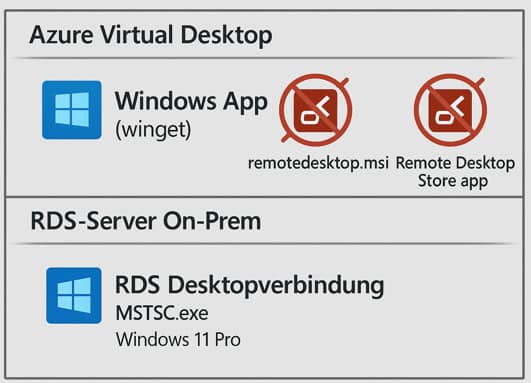
Für Azure virtual Desktops #AVD benötigt man einen Client. Nachdem schon im Mai 2025 die Store App „Remotedesktop“ eingestellt wurde (rotes Symbol), zieht Microsoft nun konsequent auch die remotedesktop.msi (x64) im März 2026 aus dem Verkehr.
- Der Remote Desktop Client (.MSI) (rotes Symbol) für Windows wird am 27. März 2026 das Ende des Supports erreichen. #endoflife
- Bis zu diesem Datum erhält der Client weiterhin Sicherheitsupdates. Danach wird er nicht mehr unterstützt und auch nicht mehr zum Download angeboten.
- Microsoft empfiehlt, rechtzeitig auf die neue Windows App umzusteigen, die AVD, Windows 365 und Microsoft Dev Box in einer einheitlichen Oberfläche integriert
Wer die Windows app nicht jedesmal herunterladen oder beispielsweise über Intune oder andere Werkzeuge ausrollen möchte, dem ist mit der unter Windows 11 integrierten Winget Software von Microsoft geholfen:
Offline installer .msix: winget download --id Microsoft.WindowsApp
Online Installer: winget dnstall --id Microsoft.WindowsApp
Deinstallieren: winget uninstall --id Microsoft.WindowsApp
Wichtig: Für den Zugriff auf die On-Prem Remote Desktop Server wird weiterhin die in Windows 11 integrierte MSTSC.exe benötigt. Wer es versehentlich deinstalliert hat in der Systemsteuerung, findet das Reparaturprogramm bei Microsoft (setup.exe)
Hardware Umstieg von Windows 10 auf 11
Warum jetzt der richtige Zeitpunkt für den Umstieg ist
Mit dem Ende des erweiterten Supports für Windows 10 im Oktober 2025 rückt der Wechsel auf Windows 11 für Unternehmen immer näher. Doch nicht jeder ältere PC erfüllt die Hardware-Anforderungen von Windows 11 – insbesondere der fehlende TPM-2.0-Chip und veraltete Prozessoren sind häufige Ausschlusskriterien. Für Firmen bedeutet das: Es ist Zeit, sich von nicht kompatiblen Geräten zu verabschieden und in moderne, zukunftssichere Systeme zu investieren.
[time_until date="15.10.2025"]
1. Alte PCs fachgerecht entsorgen
Das Verschrotten alter Geräte ist nicht nur eine Platzfrage, sondern auch ein Thema der IT-Sicherheit und Nachhaltigkeit.
Wichtige Schritte dabei:
- Datenträger sicher löschen: Festplatten und SSDs sollten mit zertifizierten Löschverfahren (z. B. nach BSI-Standard) überschrieben oder physisch zerstört werden.
- Hardware dem Recycling zuführen: Durch die Rückgabe an zertifizierte Entsorgungsbetriebe können wertvolle Rohstoffe wiederverwertet und Schadstoffe fachgerecht entsorgt werden.
- Nachweis sichern: Unternehmen sollten sich ein Vernichtungszertifikat geben lassen – das ist wichtig für Compliance und Datenschutzprüfungen.
2. Auswahl neuer PCs für Windows 11
Beim Kauf neuer Systeme sollte nicht nur die Mindestanforderung erfüllt, sondern auch ein ausreichender Leistungspuffer eingeplant werden.
Empfehlungen:
- Prozessor: Mindestens Intel Core i5 / AMD Ryzen 5 der aktuellen Generation
- RAM: 16 GB für flüssiges Multitasking oder 32 GB für Power-Anwendungen
- Speicher: 512 GB NVMe-SSD oder größer
- Sicherheitsfeatures: TPM 2.0, Secure Boot, moderne BIOS/UEFI-Version
- Energieeffizienz: Geräte mit Energy-Star- oder EPEAT-Gold-Zertifizierung
3. Einrichtung und Migration
Der Umstieg auf neue PCs ist eine gute Gelegenheit, die IT-Struktur zu modernisieren.
- Betriebssystem und Treiber: Aktuelle Windows-11-Version mit allen Sicherheitsupdates installieren
- Softwarebereitstellung: Standardprogramme und firmenspezifische Tools über automatisierte Deployment-Lösungen ausrollen
- Datenmigration: Benutzerprofile, Dateien und Einstellungen mit Tools wie USMT oder Endpoint-Management-Systemen übertragen
- Sicherheitskonfiguration: BitLocker-Verschlüsselung aktivieren, Benutzerrechte prüfen, aktuelle Endpoint-Security-Lösungen installieren
4. Warum „Zero-Limit“ für den geschäftlichen Einsatz ungeeignet ist
Immer wieder tauchen Lösungen auf, die eine Umgehung der Windows-11-Hardwareanforderungen versprechen, beispielsweise durch inoffizielle Installationsmethoden oder modifizierte ISOs („Zero-Limit“).
Gründe, warum davon im Unternehmensumfeld abzuraten ist:
- Fehlende Herstellerunterstützung – Geräte, die offiziell nicht unterstützt werden, erhalten möglicherweise keine oder nur eingeschränkt Sicherheitsupdates.
- Compliance-Risiko – Der Einsatz nicht freigegebener Installationswege kann gegen interne IT-Richtlinien und Auditanforderungen verstoßen.
- Instabilität – Treiber- und Hardware-Inkompatibilitäten können zu Systemabstürzen, Leistungsproblemen oder Datenverlust führen.
- Sicherheitslücken – Manipulierte Installationsmedien bergen ein hohes Risiko für Malware-Infektionen.
Für Privatnutzer mag es eine Bastellösung sein, im Unternehmensumfeld ist es jedoch ein unnötiges Risiko, das im Ernstfall deutlich teurer werden kann als die Neuanschaffung eines kompatiblen Systems.
Fazit
Der Wechsel zu Windows 11 ist für Unternehmen nicht nur eine Pflichtübung, sondern auch eine Chance, die IT-Landschaft zu modernisieren und sicherer zu machen. Statt auf riskante „Zero-Limit“-Umgehungen zu setzen, sollten alte PCs fachgerecht entsorgt und neue, leistungsfähige Geräte angeschafft werden. Das sorgt für langfristige Sicherheit, bessere Performance und eine reibungslose Integration in bestehende Unternehmensprozesse.
10 Jahre Windows 10 - Abschied mit Applaus
Oktober 2015: Microsoft veröffentlicht Windows 10. #Win10 – ein Betriebssystem, das vieles besser machen sollte. Und das hat es auch. Zehn Jahre später, im Oktober 2025, endet der offizielle Support. Ein guter Moment, um zurückzublicken und „Danke“ zu sagen.
🕰️ Rückblick: Was Windows 10 besonders gemacht hat

Nach dem eher durchwachsenen Windows 8 war Windows 10 ein Neuanfang. Microsoft kombinierte Bewährtes mit modernen Ansätzen und traf damit den Nerv der Zeit.
Zu den Highlights zählten:
- Die Rückkehr des Startmenüs – vertraut und funktional.
- Kostenlose Upgrades für viele Nutzer – ein Novum.
- Kontinuierliche Updates statt klassischer Versionssprünge.
- Stabile Performance auf einer Vielzahl von Geräten.
- Einheitliche Plattform für Desktop, Tablet, Konsole und sogar VR/AR.
Für viele war Windows 10 das perfekte Alltagsbetriebssystem – unauffällig im besten Sinne.
🧭 Ein Jahrzehnt digitaler Begleiter
Windows 10 hat in diesen zehn Jahren unglaublich viel mitgemacht:
- Es war das Rückgrat unzähliger Homeoffice-Arbeitsplätze in der Pandemie.
- Es unterstützte Schüler und Studierende im Fernunterricht.
- Es war Plattform für Gaming, Kreativität und Produktivität.
- Es hat mit Tools wie PowerShell, Windows Terminal und dem Subsystem for Linux (WSL) auch Profis und Entwickler begeistert.
Für viele war Windows 10 der verlässliche Partner in der digitalen Welt.
⏳ Das Ende naht: Was nun?
Ab dem 14. Oktober 2025 wird Microsoft den offiziellen Support für Windows 10 einstellen. Das bedeutet #endoflife:
- Keine Sicherheitsupdates mehr für Privatanwender.
- Kein technischer Support von Microsoft.
- Erweiterter Support für Unternehmen nur gegen Aufpreis (ESU-Programm).
Was solltest du tun?
- Prüfen, ob dein PC für Windows 11 geeignet ist.
- Wichtiges sichern und eventuell eine Neuinstallation planen.
- Alternativen wie LTS-Versionen oder andere Systeme in Betracht ziehen, falls kein Upgrade möglich ist.
🥂 Danke, Windows 10 – und herzlichen Glückwunsch!
Windows 10 war kein lauter Star, sondern ein ruhiger Begleiter. Es hat sich in unsere Workflows integriert, uns durch Umbrüche begleitet und war verlässlich, wenn es darauf ankam.
Darum sagen wir: Danke für zehn Jahre Windows 10. Für Innovation ohne Überforderung. Für Stabilität mit Weitblick. Für ein Jahrzehnt, in dem Technik einfach funktionierte.
Jetzt ist die Zeit gekommen, das Kapitel zu schließen – mit einem Lächeln und einem Augenzwinkern in Richtung Zukunft.
💬 Deine Erinnerungen?
Was war dein schönster (oder schlimmster) Moment mit Windows 10? Schreib es gerne in die Kommentare – wir feiern das System, das uns alle ein bisschen digitaler gemacht hat.
Windows 12 Ultimate mit kostenpflichtigem Startmenü
Hören Sie den Artikel auch als #Podcast:
Redmond – Microsoft hat heute die neueste Edition seines Betriebssystems vorgestellt: Windows 12 Ultimate. Diese bahnbrechende Variante bringt nicht nur eine runderneuerte Benutzeroberfläche, sondern auch einige revolutionäre – und fragwürdige – Neuerungen mit sich.
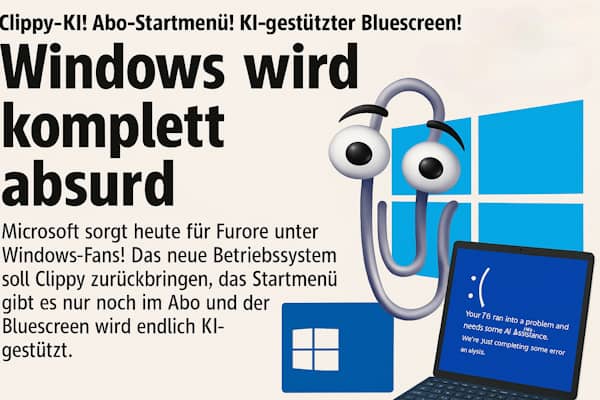
Clippy feiert sein KI-Comeback! In einer spektakulären Ankündigung bestätigte Microsoft, dass die legendäre Büroklammer Clippy als KI-gestützter Assistent zurückkehrt. Clippy wird nun mit modernster GPT-9-Technologie betrieben und gibt hilfreiche, aber auch penetrant unaufgeforderte Ratschläge. „Es sieht so aus, als würdest du deinen PC hochfahren. Brauchst du Hilfe?“, wird Clippy nun bei jedem Start fragen. Ein Deaktivieren von Clippy ist laut Microsoft „technisch leider nicht möglich“.
Das Startmenü: Jetzt im Abo-Modell! Eine weitere Überraschung: Das ikonische Startmenü wird ab sofort nur noch als kostenpflichtiges Abo verfügbar sein. Nutzer können sich zwischen „Start Basic“ (2,99 € monatlich, nur Zugang zu Programmeinstellungen) und „Start Pro“ (9,99 € monatlich, inklusive Suchleiste) entscheiden. Die Premium-Version für 19,99 € erlaubt sogar das Anheften von Apps.
Bluescreen 2.0 mit KI-Analyse Windows 12 Ultimate bringt auch den gefürchteten Bluescreen of Death auf das nächste Level. Dank #KI Integration wird der Absturzbildschirm nun nicht nur Fehlercodes anzeigen, sondern auch hilfreiche Tipps geben wie: „Schon mal drüber nachgedacht, einen neuen PC zu kaufen?“ oder „Vielleicht solltest du mal weniger Tabs in Chrome öffnen.“
Automatische Werbung im Explorer Ein weiteres Highlight ist die innovative Werbeintegration im Windows Explorer. Wer eine Datei öffnen möchte, muss sich erst einen 15-sekündigen Werbespot ansehen. „Das steigert die Nutzererfahrung und bietet spannende neue Möglichkeiten!“, so ein Microsoft-Sprecher. Besonders erfreulich: Werbeanzeigen lassen sich für einen kleinen Aufpreis von 49,99 € jährlich deaktivieren – oder auch nicht.
Release-Datum und weitere Pläne Windows 12 Ultimate wird offiziell am 1. April 2026 veröffentlicht, doch Microsoft hat bereits Zukunftspläne: Windows 13 soll angeblich komplett in der Cloud laufen und nur noch über ein monatliches Mietmodell nutzbar sein. Insider munkeln außerdem, dass Word demnächst einen „Eingabegebühr“-Modus bekommt, in dem Nutzer für jeden getippten Buchstaben einen Cent zahlen müssen.
Ob Windows 12 Ultimate ein Erfolg wird? Die Nutzer sind skeptisch – aber Microsoft ist sich sicher: „Sie haben ja eh keine Wahl.“ #Aprilscherz
Microsoft kündigt "Windows 12 Vintage Edition" an
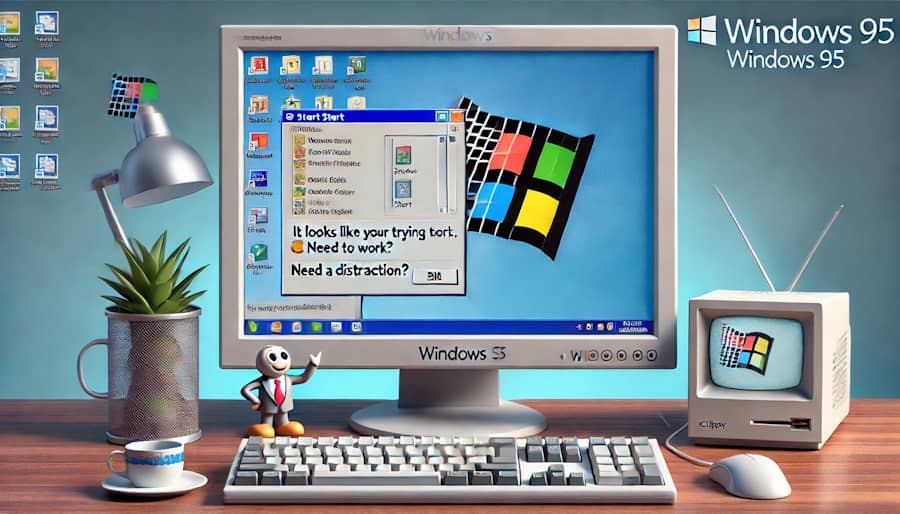
Microsoft gibt bekannt, dass sie auf das Feedback der Nutzer gehört haben und eine neue, bahnbrechende Version von Windows veröffentlichen: Windows 12 Vintage Edition – das modernste Betriebssystem mit dem Look & Feel von Windows 95!
Features der Windows 12 Vintage Edition:
- Klassische Benutzeroberfläche: Graue Fenster, pixelige Icons und der legendäre „Start“-Button in Retro-Optik.
- Maximal 256 Farben für die ultimative Nostalgie.
- Clippy als KI-Assistent – jetzt mit ChatGPT-Integration („Es sieht so aus, als ob du arbeiten willst. Soll ich dich ablenken?“).
- Dauerhafter Bluescreen-Screensaver – für echtes 90er-Jahre-Flair.
- Modem-Sound beim Hochfahren, weil High-Speed-Internet überbewertet wird.
- Vollständige Unterstützung für Diskettenlaufwerke – endlich wieder 1,44 MB Speicherplatz nutzen!
Microsoft verspricht: "So viel Nostalgie, dass dein PC langsamer wird – aber dein Herz schneller schlägt!"
Natürlich gibt es auch eine „Pro“-Version mit einer revolutionären Neuerung: Sie kann tatsächlich das Startmenü von Windows 11 wiederherstellen! 😆
#Aprilscherz
Remotedesktop Store app wird eingestellt
Je nach Windows 10 oder 11 Edition kann es sein, dass Remotedesktopverbindung (Remote Desktop Client für Windows, blaues Icon) als Win32 Programm installiert ist und somit in der Programme und Funktionen Liste auftaucht. Es gibt aber auch Systeme, wo dieser Client nicht installiert ist (Unter Programme und Features in der Systemsteuerung fehlt dann der Eintrag „Remotedesktop“) und somit eine alte Version mit weniger Funktionalität liegt vor.

Wenn es also bei Ihnen in der Systemsteuerung unter Programme und Funktionen so aussieht wie in dem Bild oben, ist alles in Ordnung. Microsoft hat nachträglich diesen Hinweis zugefügt, dass nur die App aus dem Store betroffen ist.
Zusätzlich kann aber die RemoteDesktop App aus dem Windows Store installiert und für RDP-Verbindungen genutzt sein. Nur diese App aus dem Store kann ab 27. Main 2025 nicht mehr verwendet werden. Der Remotedesktop Client aus der Systemsteuerung funktioniert weiter. #endoflife
[time_until date="27.05.2025"]
In allen Fällen ist es empfehlenswert, die aktuelle Remotedesktop Software 1.2.6017.0 (gemeint ist das .msi Installationsprogramm) zu installieren. Diese kann bei Microsoft heruntergeladen werden. Hinweis zum Link: In dem Microsoft-Artikel ist immer noch die Store-App beschrieben. Ignorieren Sie bitte den Tab: "Windows (Store)".
[linkbutton link="https://learn.microsoft.com/de-de/previous-versions/remote-desktop-client/connect-windows-cloud-services?tabs=windows-msrdc-msi#download-and-install-the-remote-desktop-client-for-windows-msi" label="Microsoft Remotedeskop .msi installer herunterladen"]
In allen Fällen ist es empfehlenswert, die aktuelle Remotedesktop Software 1.2.6017.0 (gemeint ist das .msi Installationsprogramm) zu installieren. Diese kann bei Microsoft heruntergeladen werden. Hinweis zum Link: In dem Microsoft-Artikel ist immer noch die Store-App beschrieben. Ignorieren Sie bitte den Tab: „Windows (Store)“.
Das .msi Remotedesktop Programm wird häufig auch für Verbindungen zum Azure Virtual Desktop (AVD) genutzt, denn es enthält nicht nur mstsc.exe (Remotedesktopverbindung, blaues Symbol), sondern auch die remotedesktop.exe (rotes Symbol). Leider hat sie das gleiche rote Symbol, wie die abgekündigte Store-App.
Tipp: Wenn Die die Store-App deinstallieren möchten, wird ihnen das deinstallieren direkt unter der rechten Maustaste angeboten. Werden Sie stattdessten in die Systemsteuerung/Programme und Features weitergeleitet – dann dort nichts deinstallieren!
Weiterführende Informationen in diesem Microsoft Blog Post.
IGEL OS Updates auch wichtig
Wer IGEL OS 11 oder 12 einsetzt, sollte übrigens auch auf den jeweils aktuelle Firmware-Stand aktualisieren, denn dieser enthält auch einen aktuellen Azure Virtual Desktop (Linux) Client.
Fazit: Verwirrende Microsoft Bezeichnungen
- Installieren Sie den oben im blauen Kasten als Link gesetzten .msi Installer. Er enthält MSTSC.EXE für Remotedesktop und Serverkonsolen sowie Remotedesktop.EXE für Azure Virtual Desktop Verbindungen.
- Deinstallieren Sie NUR die „Remotedesktop“ bezeichnete Store App in der Apps-Liste der Einstellungen und auf keinen Fall den „Remotedesktop“ aus der Systemsteuerung! Wenn Sie beides versehentlich deinstalliert haben, dann zu Schritt 1 😉
Bitte installieren Sie noch nicht die neue Windows App (.msix Installer, das Symbol ist ein blaues Quadrat mit Windows Logo in weiß), da damit weder Remote-Desktopverbindungen, noch (in einigen Regionen wie West Germany) AVD Verbindungen aufgebaut werden können.
Windows 11 24H2 ohne Wordpad
Mit jeder neuen Version wirft Microsoft alte Anwendungen aus Windows, weil sie nicht mehr weiterentwickelt werden. Nachdem schon die Schrittaufzeichnung (leider) dem Rotstift zum Opfer gefallen ist, wird mit dem Rollout von Windows 11 24H2 Wordpad entfernt.
Bisher konnte man damit mit Bordmitteln RTF- und Word (docx) Dateien erstellen, öffnen und bearbeiten.
Auch wenn es im Netz Tricks gibt, Wordpad wieder manuell in Betrieb zu nehmen, wird es nicht weiterentwickelt – und wichtiger – Sicherheitslücken werden nicht mehr geschlossen.
Ein so manuell installiertes, altes Wordpad würde damit Einfallstor für Viren und Trojaner, da viele Schwachstellen im Konverter liegen, der die docx-Datei entpackt und darstellt.
Alternativen sind: die Online-Versionen von Microsoft Office (erfordert Microsoft Konto), die Online-Versionen von Google Docs (erfordern Google Konto), Microsoft 365 Business Premium Pläne (all-inclusive E-Mail, Mailarchiv, Business Virenschutz mit ATP, MFA mit conditional Access und alle Office Win32 Programme zum Installieren). Für gelegentlichen Einsatz, mit eingeschränkter Kompatibilität, Darstellung und Funktionen: Libreoffice 24.x (wenn es nur um Briefe schreiben und Kalkulationen geht).
Teams (work or school) jetzt auch personal
#Microsoft hat sein Vorhaben, nur noch einen #Teams Client auf dem System haben zu müssen, in den Release Preview Ring gebracht. Es ist damit zu rechnen, dass zeitnah (vermutlich bis Juni 2024) das Feature in die Release-Version übernommen wird. Die Bezeichnung heißt immer noch „Teams (work or school), Nutzer können aber durch Klick auf das Symbolbild ihr (kostenloses) Microsoft Konto zufügen.
Beim Start von Teams öffnen sich dann zwei gleichartige Symbole in der Taskleiste, eins vom Geschäftskonto und eins vom Microsoft-Konto mit der Bezeichnung: Teams (work or school) | Persönlich. Im Microsoft-Konto sind die Funktionen der Oberfläche reduziert und es können maximal 60 Minuten lange Besprechungen gestartet werden. Verfügt der Besprechungs-Organisator jedoch über ein Microsoft 365 Geschäftskonto mit einem Teams-Plan, wird das Limit der Microsoft (free) Konto-Teilnehmenden oder Gäste nicht gezogen. Eine weitere Einschränkung ist, dass in der Version.
#gelb – hat man nur die (work or school) Teams-Version installiert, kann man zwar als Gast an Besprechungen teilnehmen, trägt man ein Microsoft Konto ein, öffnet sich aber Teams im Browser oder es kommt eine Meldung, man möchte Teams im Browser öffen (je nachdem, ob das kostenlose Microsoft-Konto früher mal als kostenloses Firmenkonto konfiguriert war oder nicht.
Damit benötigen Benutzer ohne Microsoft 365 Konto weiterhin die nunmehr „Teams Personal“ benannte, kostenlose Version. Nur wer ein Microsoft 365 Konto mit Teams Lizenz hat, kann (allerdings frage ich mich, warum man das tun sollte, denn das personal Teams Konto kann man auch im Browser aufrufen), ein Microsoft Konto im Teams (work or school) zusätzlich eintragen (so dass dann Teams zweimal geöffnet wird. Da die Teams Personal app seit fast einem Jahr die gleiche Code-Basis hat wie die Work or school Version, ist die Variante mit den zwei Apps die Flexiblere:
Kunden ohne Teams (Microsoft 365) Plan/Lizenz installieren die „weiße“ MS-Teams.msix (Personal), um an Besprechungen teilzunehmen (oder mit einem kostenlosen Microsoft Konto bis zu 1-stündige Videobesprechungen zu initiieren).
Wer eine Teams Lizenz hat, installiert die „blaue“ Teams.msix (work or school) und trägt sein Arbeitskonto ein.
Microsoft Insider Programm, eigene Tests der Redaktion
Windows 11 vs. Windows 10
Wir werden immer wieder gefragt, warum wir weiterhin Windows 10 Pro/Business/Enterprise statt Windows 11 empfehlen. Daher zusammengefasst die aktuellen Fakten:
- Es gibt bisher keine Software in unserem Umfeld, die Windows 11 voraussetzt. Ausdrückliche Freigaben von Drittanbieter-Software für Windows 11 sind ebenfalls eher selten.
- Da Windows 11 auf der Windows 10 Plattform aufsetzt, entstehen auch keine Vorteile durch den Einsatz.
- Azure Virtual Desktops 10 erhalten Sicherheits-Updates bis Oktober 2028
- Windows 10 Enterprise LTSC 2019 (Mietprodukt) erhält sogar Sicherheitsupdates bis 09. Januar 2029!
- Umwelt schonen, Admin-Aufwand reduzieren: ältere Client-Hardware unterstützt kein Windows 11. Statt funktionierende PCs zu verschrotten, können diese in Verbindung mit Azure Virtual Desktop mit IGEL-OS betrieben werden
- Benutzeroberfläche, Nutzerverhalten: Nutzer, die an wechselnden PCs arbeiten, müssen sich mit zwei verschiedenen Desktop-Oberflächen und Startmenüs beschäftigen
- Bedienkomfort schlechter: Insbesondere die zusätzlichen Mausklicks in den Kontext-Menüs und das schlecht anpassbare Startmenü sind mit mehr Mausklicks verbunden und damit unproduktiver als bei Windows 11. Durch die touchorientierte Darstellung sind die Wege, die die Maus zurücklegen muss, länger.
- Admins müssen Gruppenrichtlinien und Einstellungen für zwei verschiedene Client Plattformen erstellen und pflegen. Für Windows 11 müssen die Benutzer-Produktivität behindernde Elemente und Dienste abgeschaltet oder geändert werden - wie die Snap-Layouts, die Position des Startbuttons, Widgets und Werbung
- Windows 11 Pro/Enterprise enthalten auch im optimierten Zustand mehr Werbung. Die Werbung lässt sich nur durch flächendeckenden Einsatz von Microsoft 365 Business Premium oder Enterprise Abonnements effektiv reduzieren.
- Der Copilot lässt sich auch mit Windows 10 nutzen.
- Anmerkungen am Rande: Wir empfehlen schon wegen deutlich geringerem Speicherverbrauch: Google Chrome für Enterprise. Auch hier ist der Microsoft Edge Browser von Nachteil.
Vom Einsatz der neuen Outlook-App raten wir solange ab, bis alle Features der Win32-App realisiert wurden. In Microsoft 365 Abos wird der Einsatz der Win32-App bis 2029 unterstützt.
[time_until date="15.10.2025"]
Fazit: Unsere Empfehlung ist weiterhin, Windows 10 auf allen Endgeräten bis #endoflife im Herbst 2025 zu nutzen. Nur Notebooks oder PCs, die unbedingt Windows benötigen, werden dann auf Windows 24H2 bzw. Windows 12 aktualisiert. Neu beschaffte Notebooks und Rechner haben ein Downgraderecht auf Windows 10, das sie nutzen können, da neue PCs ohnehin immer mit einer eigenen, entschlackten ISO installiert werden sollten.
Für alle Windows-Hardware, die bereits jetzt nicht Windows 11 konform ist (alle Rechner ohne TPM2 und mit Prozessor kleiner Core i5 8. Generation) empfehlen wir Azure Virtual Desktop 10 in Verbindung mit IGEL-OS (das ist ein leicht administrierbares Linux Derivat mit Wartung/Updates)
Für Azure Virtual Desktops besteht erst Handlungsbedarf bis Oktober 2028, diese auf Windows 12 ff umzustellen.
Redaktioneller Beitrag