

Inhaltsverzeichnis
- Chrome-ext – Fast Dial Alternative 2
- Snipping Tool ersetzt ShareX 3
- OpenAudit Classic MariaDB ODBC Zugriff 4 - 5
- UltraVNC 1.4.3.6 Defender false positive 6
- E-Rechnungspflicht - ZUGFeRD und XRECHNUNG 7 - 9
- PDF24 Creator wieder empfohlen 10
- TreeSizeFree vs. Windirstat 11
- ImageGlass Viewer 8 R.I.P Nomacs besser 12 - 13
- OpenAudit Classic SSL-Oberfläche 14 - 15
Chrome-ext – Fast Dial Alternative
Kurz notiert: Fast Dial war eine werbefreie und schlanke Chrome (oder Microsoft Edge – in beiden Stores gelistet) Lösung, die ausgewählte Webseiten auf der Browser-Startseite mit Thumbnails darstellte. Viele kennen die Startseite vom Opera Browser (Speeddial) – so funktioniert die Erweiterung.
Da Fast Dial leider nicht weiterentwickelt wird, und mit Einführung von Manifest3 nicht mehr funktioniert, habe ich mich nach Alternativen umgeschaut und bin fündig geworden.
Ein ebenfalls werbefreier und ressourcenschonender Nachfolger ist „Visual Bookmarks“. Diese Browser-Erweiterung bietet etwa den gleichen Leistungsumfang wie Fast Dial, es funktioniert aber (inklusive Laden der Vorschaubilder im User-Kontext) und ist vielfältig konfigurierbar.
Eine schöne Alternative für Freunde dieser Startseiten-Belegung. Den Link finden Sie in unserer Softwareversionen Datenbank bzw. bei den Sysko-Software-Empfehlungen.
Tipps: 6 Spalten anzeigen, das automatische Laden der Thumbnails beim Zufügen von Bookmarks abschalten, Suchmaschine auf Google stellen, Suchzeile ausblenden. Alle Voreinstellungen lassen sich sichern und (bis auf den ausgewählten Lesezeichen-Unterordner) sichern und auf andere Maschinen übertragen.
Legen Sie in Ihren Lesezeichen/Favoriten einen Ordner „VisBM“ an und kopieren alle Links, die Sie auf der Startseite sehen möchten, in diesen Ordner. Stellen Sie in Visual Bookmarks diesen Ordner ein und Sie sehen Ihr Wunschcockpit. Unterordner können dargestellt werden, müssen aber nicht. mit 24 Kacheln im Startcockpit reicht man gewöhnlich aus.
Snipping Tool ersetzt ShareX
Wer Windows 11 ab Version 24H2 (seit Juni 2024 mit neuen PCs vorinstalliert, seit Oktober 2024 im Update-Angebot) einsetzt, kann sich über neue Funktionen im Windows #SnippingTool freuen. Vermutlich ist es auch beim Windows Server 2025 im Lieferumfang (noch nicht überprüft). Dieses reagiert auf die "DRUCK" Taste (oder auf Windows&Shift&S). Im Gegensatz zur Windows 10 Version kann die 11er sowohl Bildschirmbereiche, als auch den Gesamtbildschirm abfotografieren (und in einem frei wählbaren Pfad automatisch speichern), als auch Video mit Audiospur vom Gesamtbildschirm oder Ausschnitten aufzeichnen (und ebenfalls an einem einstellbaren Ordner automatisch speichern).
ShareX ist der Nachfolger des "toten" Projekts "Greenshot" und wird weiterentwickelt. Es enthält alle Funktionen von Greenshot und mehr (Videoaufzeichnung und Tools). Wer also bei #ShareX und unter #Win11 nicht die Tools wie: Greenshot-Lupe, Greenshot-Editor (im Snipping-Tool ist auch ein einfacher Bildeditor und mit Clipchamp auch ein Video-Editor), Videothumbnailer, Bild-Thumbnailer, Bildschirmmessband, Color-Picker oder die Autoupload-Funktionen benutzt, kann auf ShareX verzichten. Wer eine Lösung auf Windows Server 2016/19/22 sucht, setzt weiterhin ShareX ein.
Hinweis: Die genannten Produkte stellen lediglich die Erfahrung der Redaktion dar. Wir leisten keinen Support für die Produkte und der Einsatz geschieht auf Ihre eigene Gefahr.
OpenAudit Classic MariaDB ODBC Zugriff
Wer die quelloffene Inventarisierungs-Lösung OpenAudit Classic einsetzt, möchte manchmal gern mit Microsoft Excel oder Microsoft Access per #ODBC auf Tabellen des Inventars zugreifen und eigene Auswertungen erstellen. Alternativ die MariaDB Datenbank für eine eigene Intranet-Lösung, basierend auf Active Server Pages nutzen. Für beide Anforderungen habe ich eine zusammenfassende Anleitung/Checkliste erstellt, da es „Herausforderungen“ bei der Wahl des passenden Treibers aus der MariaDB Community (Office Clients 64-Bit) und (ASP-Webserver 32-Bit) gibt. Im /VCRUNTIMES Ordner vom #OpenAudit Classic Setup sind die aktuellen ODBC Treiber für Windows enthalten:
Für Open-Audit ODBC Zugriff mit Excel oder Access:
-----------------------------------------------------------
 MariaDB ODBC Treiber 64-Bit .msi installieren
 /vc-runtimes/mariadb-connector-odbc-3.2.3-win64.msi

 ODBC einrichten (DSN, 64-Bit, passend zur 64-Bit Office Version):
 ---------------------------------
 Am Server den DB-User auch auf andere IPs zulassen (Grant acces @ %)

 Den MariaDB Treiber auswählen MariaDB 3.2.3 ODBC Driver
 Assistent vorblättern, bis verify certificate sichtbar. Haken da rausnehmen!
 Zuück zum Startregister!
 Daten eintragen vom Server, Servername, User, Passwort
 Verbindung testen und zum Register wo Codepage ausgewählt werden kann: Latin1 auswählen
 -----------ASP Connections (32-Bit)------------------------
Für Classic ASP ODBC Webserver in Verbindung mit MariaDB: Auf dem Server auch Treiber 32-Bit installieren

 MariaDB ODBC Treiber 64-Bit .msi installieren
 /vc-runtimes/mariadb-connector-odbc-3.2.3-win64.msi

 ------------------------
 Optional: 2. Instanz von MYSQL einrichten oder vorhandene benutzen:
 /mysql Verzeichnis kopieren und die *install-w10.cmd anpassen:  anderer Dienstname: Mariadbasp
 	"C:\Program Files (x86)\mariadbasp\bin\mysqld" --install Mariadbasp --defaults-file="C:\Program Files (x86)\mariadbasp\bin\my.ini"
  Andere Pfade
  mysql.ini ändern
  Andere [mysqld] section ersetzen durch [mariadbasp]
  port 33306 eintragen
 ------------------------


 Driver-String in ASP Classic Code (DSN nicht notwendig):
 --------------------------------------------------------
' ##### für MySQL diese Zeilen stattdessen
strConn = "Driver={MariaDB ODBC 3.2 Driver};Server=127.0.0.1;UID=root;PWD=kennworthier;DB=feedform;Port=3306;SSLVERIFY=0;CHARSET=Latin1"
UltraVNC 1.4.3.6 Defender false positive

Win32/Malgent! MTB is a generic detection that Microsoft Defender uses to identify Trojans that are designed to perform a variety of malicious actions on a computer.
Microsoft Defender meint, mit UltraVNC 1.4.3.6, 64-Bit-Version, Silent Installer könnte man einen PC fernsteuern, was auch bösartig genutzt werden könnte. Daher schlägt seit Mitte August der Defender für Business und Enterprise darauf an und kassiert das Installationspaket.
Anhand der Herstellersignatur der enthaltenen ausführbaren Programme kann man erkennen, dass es sich um das unschädliche Original handelt.
Ich habe das UltraVNC 1.4.3.6 Silent-Installationspaket aus dem Source-Code des Projekts neu mit einer anderen Kompressionsmethode und mit Version 1.5.0.0 gepackt und schon meckert Microsoft nicht mehr. Diese Methode ist besser, als dem Defender einen Ausschluss einzutragen.
Wem der Defender das UltraVNC_Setup_x64.exe Paket kassiert, der lade sich einfach auf der UltraVNC Projektseite die Version 1.5.0.0 herunter. Bei den Sysko-Tools liegt dann das InnoSetup-Script, um daraus einen fully unattended Installer für die Softwareverteilung zu machen, der kundenspezifische Voreinstellungen/Passwort-Hash enthält.
E-Rechnungspflicht - ZUGFeRD und XRECHNUNG

E-Rechnungen werden Pflicht im B2B-Geschäftsverkehr. Das bedeutet: „Empfang und Verarbeitung von E-Rechnungen im B2B-Geschäftsverkehr sind ohne vorherige Zustimmung ab 1. Januar 2025 in Unternehmen zu ermöglichen. Die grundsätzliche Verpflichtung zur Ausstellung von elektronischen Rechnungen gilt ebenfalls ab 1. Januar 2025. Es gibt aber Übergangsfristen. Spätestens ab 2028 sind nur noch E-Rechnungen erlaubt, die EN 16931 entsprechen. Auch bisher (seit 2017) mussten Rechnungen, die an Behörden übermittelt wurden, dem sog. #XRECHNUNG Format entsprechen.
Seit 1. Januar 2025 sind dazu alle Rechnungsformate, die der EN-Norm entsprechen, zulässig:
- XRECHNUNG – das ist eine XML-Datei, die alle rechnungsrelevanten Daten in genormtem Format und Zeichensatz enthält (es gibt in der Regel keine Visualisierung, es sei denn, der Empfänger erstellt sie sich zum Archivieren)
- ZUGFeRD – eine PDF-Datei, die die Rechnung visuell enthält (also wie wir bisher eine PDF-Rechnung kennen). Zusätzlich sind in der PDF-Datei die XML-Daten eingebettet. Diese lassen sich maschinell extrahieren und elektronisch weiterverarbeiten
- Das FAKTUR-X Format gehört auch dazu. Hierbei handelt es sich um in ein PDF/A eingebettete XML-Daten - ähnlich wie beim ZUGFeRD
Eine Rechnung muss also auf jeden Fall den (genormten) XML-Datensatz enthalten oder daraus bestehen.
Bisher werden für Deutschland keine Anforderungen an den Versand der Datei gestellt. D. h. die Zustellung per E-Mail wird vermutlich weiterhin der Standard sein. Nach EU-Richtlinie reicht aber der STARTTLS Versand nicht aus und Rechnungen sollten verschlüsselt werden. Wenn Sie über ein Kunden-Extranet verfügen, können Sie auch die Rechnungen in diesem Bereich Ihren Kunden zum Abruf bereitstellen. In dem Fall erfolgt der Zugriff SSL-verschlüsselt und Manipulationen auf dem Transportweg werden verhindert.
Das bedeutet, dass Sie Eingangsrechnungen aus Ihrem Eingangspostfach extrahieren müssen und bei #ZUGFeRD aus dem PDF-Anhang die XML-Daten extrahieren – bzw. bei XRECHNUNG den XML-Anhang bestenfalls mit einer Visualisierung ausstatten (PDF erstellen aus den XML-Daten) und beide Anhänge dann in Ihr DMS-System überführen und verschlagworten lassen.
Vom Land Baden-Württemberg gibt es einen kostenlosen Online-Dienst, mit dem man zu versendende oder Eingangsrechnungen prüfen kann: https://erechnungsvalidator.service-bw.de
Möchte man eine Eingangsrechnung visualisieren, kann man dazu die Online-Webseite eines deutschen Verlages (derzeit noch kostenlos) benutzen. Es wird eine PDF erstellt, die die XML-Datei in eine PDF umwandelt, die aussieht wie eine klassische Rechnung: https://dtvp.de/xrechnung/
PHP Vorlage für Wordpress
Für Programmierer – mit einer kostenlosen PHP Bibliothek kann man XRECHNUNG bzw. den XML-Content nach Faktur-X Standard erstellen. Als Input dienen 2 JSON Dateien – eine für die Kopfdaten der Rechnung und eine für die Artikelposten, die in ein Formular kopiert werden können. Ein Formatmuster ist jeweils im Form bei Aufruf der Seite.
Mit einem zweiten Template können Rechnungen in den Ordner wp-uploads/rechnungen/ hochgeladen werden (PDF und XML). Das Werkzeug extrahiert Rechungskopfdaten und Posten jeder Rechnung und stellt sie auf der Seite dar. Hierzu muss der Administrator angemeldet sein. Achtung! Die Nutzung dieses Templates wird nur im Intranet empfohlen, da bei Nutzung im Internet die Rechnungen öffentlich wären.
In meinem WordPress-Theme „Penguin-Mod“ erstellen Sie eine neue Seite oder einen Beitrag und wählen als Template „XRECHNUNG make“ oder XRECHNUNG visualize aus. Das Theme ist im OpenAudit Classic Download enthalten, wenn man die WordPress Instanz mit installiert.
Soweit in diesem Blog-Artikel auf rechtliche Erfordernisse hingewiesen oder eine rechtliche Einschätzung vorgenommen wird, kann dies eine ggf. notwendige rechtsanwaltliche Prüfung nicht ersetzen. Die bereitgestellten Informationen stellen keine Rechtsberatung dar und sollen keine rechtlichen Fragen oder Probleme behandeln, die im individuellen Fall auftreten können. Es kann insofern keine Gewähr für die Rechtskonformität dieser Informationen geboten werden.
PDF24 Creator wieder empfohlen
Geek Software, der Hersteller vom #PDF24 Creator stellt mit Version 11.18.0 auch Version 9.8.0 auf seinen Internetseiten als Download bereit. Diese Version enthält dieselben Komponenten und Versionen wie die 11.18.0, die Toobox ist aber nicht enthalten.
Scheinbar gibt es schon seit 9.3.0 eine 64-Bit Version davon. Es wurde/wird nur nicht explizit beworben. Bisher musste man die Version 11 um die nicht gewünschten Komponenten bereinigen und das aktuelle Ghostscript x64 und QPDF von Hand integrieren.
Dadurch, dass man nun die Version 9 wieder auf den Herstellerseiten herunterladen kann, wird das gewünschte Customizing (z. B. PDF24 Windows-Dienst benutzen, automatisch speichern an bestimmten UNC- oder lokalen Pfad, Einstellungen für alle Benutzer in Terminal/AVD Umgebungen) für einen Repack zur eigenen Verwendung vereinfacht.
Mit diesen Einstellungen haben wir den Druckertreiber auch als freigegebenen Druckertreiber auf einem Windows Printserver getestet. Die zentrale Druckausgabe in einen Netzwerkordner funktioniert problemlos.
#Erfreulich - die Werkzeugfunktionen wie PDF zusammenfügen, PDF Seiten extrahieren, für Web optimieren, OCR und Weitere sind noch enthalten.
[linkbutton link="https://creator.pdf24.org/listVersions.php" label="Herstellerseite, Version 9.x 64 Bit herunterladen"]
PDF24 Creator (derzeit Version 9.8.0) ist wieder Empfehlung unserer Redaktion. Es ist ein kostenlos geschäftlich nutzbarer Druckertreiber zum automatischen Erstellen von PDF-Dateien in einem lokalen oder Netzwerklaufwerk. Bei Einsatz in lokalen oder Terminalserverumgebungen können Benutzer PDF kombinieren, Seiten extrahieren, PDF für Web optimieren und weitere Funktionen nutzen. Admins brauchen sich nicht um JAVA RE oder Webview2 Updates zu kümmern.
PDF24 Creator Webseiten
TreeSizeFree vs. Windirstat
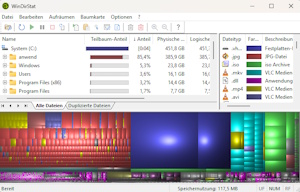
TreeSizeFree ist (bis Version 4.7.2) ein geschäftlich und privat nutzbares, portables Werkzeug, um sich in Ordnerstrukturen die größten Platz-Verbraucher anzeigen zu lassen.
Man konnte es auf Windows 10/11 Rechnern oder Windows Server 2016/19/22 aufrufen. Während Version 4.7.x schon keine Netzwerklaufwerke scannen konnten, ist mit Version 4.7.3 der Aufruf der Software auf Windows Servern nicht mehr möglich. Das funktioniert dann nur noch mit der Pro Version für rund 60 € pro Lizenz.
Alternativen müssen her. Ich habe mich mal mit dem quelloffenen WinDirStat beschäftigt. Auf Github gibt es ein Projekt dazu, das (Stand Mai 2024) aktualisiert wird. Nightly Builds der Version 2.0 (moderneres Interface, schneller) ist im Fork:
[linkbutton link="https://github.com/windirstat/windirstat-next/tags" label="Projektseite mit WinDirStat Downloads"]
zu sehen. Es ist zwar nicht ganz so schnell, wie DirSizeFree, kann aber sowohl auf Server 2022, als auch Windows 10/11 laufen und auch Netzlaufwerke scannen. So viel langsamer als TSF ist es nicht, liefert aber zusätzlich eine Sortierung nach Dateityp-Ranking (welcher Dateityp verbraucht am Meisten).
ImageGlass Viewer 8 R.I.P Nomacs besser

Leider hat der Entwickler vom Image-Glass-Viewer 8 Ende April 2024 das letzte Update herausgebracht. Das Produkt ist damit #endoflife – Zu diesem Zeitpunkt waren keine bekannten Sicherheitslücken im Produkt. Update 27.10.2024 - Leider enthält das .net Framework im ImageGlass Viewer 8 nun eine DDOS Sicherheitslücke. Daher raten wir Ihnen, das Produkt zu deinstallieren - leider. Ein Update auf ImageGlass Version 9 oder neuer wird nicht empfohlen, da die Microsoft .net Desktop Runtime 8 (die nur mit Adminrechten installiert werden kann und diverse Services im Hintergrund Ressourcen rauben lässt) und Edge Webview2 Runtime verlangt. Eine Portable Version, die mit Benutzer-Rechten auskommt, ist ab Version 9 weder möglich, noch vom Autor geplant. Entsprechende „Issues“ in GitHub werden leider sofort geschlossen.
Alternativen
Es gibt zahlreiche Alternativen im Open-Source-Umfeld, die als schneller Bildbetrachter funktionieren und auch eine Brücke zur Bildbearbeitung per Hotkey (E) erlauben. Zudem muss sich das Produkt mit Betriebssystem-Methoden registrieren und als Standard-Bildbetrachter fungieren. Neuere Bildformate wie HEIC und RAW sollten darstellbar sein. Es muss eine Vollbildansicht, Dialeiste und das Navigieren mit Pfeiltasten möglich sein. Ein integrierter Folder-Explorer und die Möglichkeit, die Anwendung ohne Installation (Portabel) einzusetzen, wäre nützlich.
Nach Betrachtung mehrerer Produkte wie „qview, jpegview, picview, Photoqt und die erneuerte Windows Fotos App (unter Windows 11 24H2)“ lassen sich zwar alle portabel und im reinen Benutzerkontext ohne Adminrechte aufrufen, sind jedoch entweder kompliziert zu bedienen oder langsam bzw. Ressourcenfresser. Außerdem kann die Windows Foto Store App nicht auf RDS-Terminalservern verwendet werden. Gesucht wird also eine schnelle und schlanke 64-Bit Win32 App.
Wer mehr einige Batch-Bildbearbeitungen benötigt, dem sei der FastStone Image Viewer empfohlen. Bei gewerblicher Nutzung kostet diese Software zwar rund 35 US-$ pro Lizenz, sie ist aber schlank, leistungsfähig und wird regelmäßig aktualisiert.
Nomacs
Am besten erfüllt die oben gelisteten Anforderungen Nomacs, der für Windows und Linux und apple MAC verfügbar ist. Die empfohlene Windows Version ist eine portable 64-Bit Version, die neue Versionen sind in Github herunterladbar. Die Repository zeigt, das am Projekt aktiv gearbeitet wird. Damit sollten potentielle Sicherheitslücken geschlossen werden, wenn sie entstehen.
[linkbutton link="https://github.com/nomacs/nomacs" label="Nomacs Projekt auf Github ansehen"]OpenAudit Classic SSL-Oberfläche
#Erfreulich - ab Release 2024.01.16 ist die #OpenAudit Classic Weboberfläche auch SSL-verschlüsselt zu erreichen. Dabei wird zum Ende des Setups dem Apache Webserver ein über das beiliegende OpenSSL Commandline Werkzeug ein Zertifikat ausgestellt, das ab Ausstellung jeweils 2 Jahre gültig ist. Es reagiert auf den Servernamen oder auf einen dns alias namens "openaudit".
Der Aufruf der Weboberfläche (und damit auch der verbundenen Seiten wie PHPmyAdmin und optional Wordpress Intranet) lautet damit: https://servername:4443/openaudit. Dazu ist im OpenAudit Classic Ordner im Startmenü eine Verknüpfung hinterlegt. Testweise bleibt die Desktopverknüpfung allerdings zunächst klassisch (http://servername:888/openaudit)
Wenn das Wordpress-Intranet noch nicht aufgesetzt, aber installiert ist, kann man es aus dem SSL-verschlüsselten Aufruf von OpenAudit im Menü initiieren. Das Intranet hat damit dann auch SSL. Eine nachträglich Änderung von http:// auf https:// ist bei vorhandenen Intranets nicht ohne Aufwand möglich.
In einem kommenden Release wird auf die SSL-Verknüpfung umgestellt. Alternativen sind https://openaudit:4443. Tragen Sie dazu die IP Ihres OpenAudit Servers im DNS ein mit cname: openaudit.
Selbst ausgestelltes Zertifikat - Warnung abstellen
Weil das Zertifikat ein selbst ausgestelltes ist, meinen die aktuellen Browser, die Seite sei unsicher, da das Zertifikat nicht im Internet überprüft werden kann. Betreten Sie die Seite trotzdem. Wenn Sie das Server-Zertifikat exportieren und in den Benutzer-Speicher: "vertrauenswürdige Stammzertifizierungsstellen" importieren, versteht auch der Browser, dass die Daten SSL-verschlüsselt übertragen werden. (Klicken Sie auf das rote "nicht sicher" in der Adresszeile, dann auf Verbindung ist nicht sicher, die Zeile "Zertifikat ist ungültig". Im Register Details exportieren Sie nun das Zertifikat und speichern damit eine .CRT Datei. Diese kann durch Doppelklick in Ihr Windows System (und damit in den Browser) importiert werden.
Diese Methodik können Sie auch dann verwenden, wenn Sie die lästigen Warnungen beim Aufrufen der Geräteseite von Druckern, Netzwerk-Switches, IP-Cameras und Access-Points, sowie anderer Peripheriegeräte vermeiden möchten.
In den Enterprise-Browsern Chrome und Edge kann man die Zertifikate auch über eine Richtlinie (GPO) verteilen.
Zertifikat erneuern oder auf den Server ausstellen
Alle zwei Jahre muss das Zertifikat erneuert und erneut importiert/verteilt werden. Wechseln Sie dazu auf dem Openaudit-Server in das Verzeichnis "c:/programme (x86)/xampplite/apache/" und rufen Sie die Datei "makecert2.cmd" auf. Ein neues Zertifikat wird ausgestellt und ist wieder 2 Jahre gültig. Für die Verteilung finden Sie die Zertifikat-Datei im Ordner unter apache: ./conf/ssl.crt/