

Inhaltsverzeichnis
- Datensicherungen richtig 2 - 5
- Windows Unattended installation 6 - 7
- Sicherheitslücke in HP-Druckertreibern 8
- Jetzt auch noch HIVE Nightmare 9 - 10
- Crypto-Angriffe – wenn nur noch eine Datensicherung hilft 11
- Windows 10 und 11 Roadmap, Windows 365 12 - 13
- Windows Print Nightmare Lücken - geschlossen 14 - 16
- Windows 11 21H2 Bilder 17
- Auf Windows 10 folgt Windows 11 18 - 19
- Probleme mit dem Fahrer? 20
Datensicherungen richtig
Bedeutung der Datensicherung
Wie wichtig eine effiziente #Datensicherung ist, merkt man leider erst dann, wenn es schon zu spät ist. Erst mit der entsprechenden Vorsorge und den für den Bedarfsfall angepassten Tools können Sie ruhiger schlafen.
Datenverluste drohen Ihnen z.B. bei:
- Virenbefall
- Hardwareschäden
- Überspannung
- Diebstahl
- Alterung
- Feuer
- Wasser
EDV-Anwendung ohne Datensicherung ist wie Fahren im Straßenverkehr ohne Bremsen!
Gesetzliche Grundlagen
Auszug aus den Verlautbarungen des Institutes der Wirtschaftsprüfer
Datensicherungs- und Auslagerungsverfahren sind Voraussetzungen für die Funktionsfähigkeit der Datenverarbeitung und zudem Voraussetzung zur Sicherung der Vollständigkeit und Verfügbarkeit der Daten und Programme. Sie sind erforderlich, um den Anforderungen nach Lesbarmachung der Daten –auch i. S .e. ordnungsmäßigen Buchführung- gerecht zu werden.
Auszug aus GoDV (Grundsätze ordnungsmäßiger Datenverarbeitung im Rechnungswesen).
Die in der Datenverarbeitung ruhenden Manipulations- und Zerstörungsrisiken hat der Buchführungspflichtige durch geeignete Sicherungsmaßnahmen abzuwehren. Die räumliche und personelle Organisation soll bieten:
- durch Datenbeständeschutz, auch gegen Katastrophenfälle.
Hinweise aus der deutschen Rechtsprechung
In einem Urteil des LG Karlsruhe vom 13.07.1989 (80 101/89) wird auf die Pflicht zur täglichen oder gar häufigere Datensicherung hingewiesen. Wer die gebotene Sorgfalt in eigenen Angelegenheiten nicht beachtet, nimmt etwaige Datenverluste billigend in Kauf und handelt grob fahrlässig.
Grundsätze einer funktionsfähigen und tauglichen Datensicherung
- Alle unternehmensrelevanten und computergespeicherten Daten werden regelmäßig auf externe Medien gesichert.
- Die Daten werden nach jedem abgelaufenen Arbeitstag komplett gesichert (montags bis freitags oder montags bis samstags, ausgenommen Feiertage).
- Für jeden Wochentag gibt es ein anderes externes Medium (z.B. Streamer Band). Die Medien (Bänder) für die letzte Sicherung werden frühestens nach einer Woche wieder überschrieben. Die Medien für die letzte Sicherung einer Woche werden frühestens nach vier Wochen überschrieben.
- Mehrere Medien (Bänder) werden außerhalb des Betriebsgebäudes aufbewahrt.
- Die Vollständigkeit und Lesbarkeit der Medien (Bänder) wird regelmäßig stichprobenweise überprüft.
- Für jede Datensicherung gibt es ein schriftliches Protokoll, welches Auskunft über den Erfolg oder Misserfolg der Datensicherung gibt. Dieses Protokoll wird täglich am Tag nach der Datensicherung geprüft. Die Person, die es prüft, ist in der Lage fehlerhafte bzw. nicht erfolgreiche Datensicherungen zu erkennen.
- Es existiert mindestens eine unternehmenseigene Person, die für die ordnungsgemäße Abwicklung der Datensicherung zuständig ist. Für den Fall von Urlaub oder Krankheit gibt es mindestens eine geschulte Ersatzperson.
Tipps zur täglichen Datensicherung
- Keine Mehrarbeit
Datensicherungen sollten keine Überstunden kosten- sonst werden sie vergessen. - Prüfung der Datensicherung
Prüfen Sie täglich den korrekten Ablauf der Sicherung (gilt für jede Datensicherung). Das BSI empfiehlt regelmäßige Rücksicherungen monatlich. Hierbei werden Daten vom Band restauriert und eine Konsistenzprüfung der Datenbank(en) durchgeführt. - Aufbewahrung der Datensicherungsbänder
Eine ordnungsgemäße feuer- und entwendungssichere Lagerung der Bänder wird empfohlen. Bei Lagerung in einem Panzerschrank bitte Brandschutz-Datenkassetten verwenden. Auslagerung von mindestens 2 aktuellen Bändern außerhalb des Betriebsgeländes in der Bank oder durch Mitnahme des Systemkoordinators (Aufbewahrung zu Hause) obligatorisch. - Anzahl der Sicherungsbänder
Es gibt für jeden Werktag je ein Band in zwei Generationen (gerade und ungerade Kalenderwoche, d.h. bei 5 Werktagen 10 aktive Bänder). Es gibt Ersatzbänder, welche benutzt werden können, wenn festgestellt wird, dass ein Band defekt ist. Dadurch wird vermieden, dass sich eine am Tage nachzuholende Datensicherung verzögert, weil erst ein Band gekauft werden muss. Empfohlen wird zusätzlich eine Wochen-, Monats- und Jahressicherung (sofern die Anforderung besteht, auf gelöschte Daten zuzugreifen, die vor mehr als 14 Tagen gelöscht wurden). Auf eine ordentliche Beschriftung sollte großen Wert gelegt werden (Beschriften Sie die Bänder mit Wochentag/gerade oder ungerade, z.B. „MI ungerade“). - Reinigung
Reinigen Sie jede Woche das Datensicherungsgerät mit einem Reinigungsband. - Austausch der Sicherungsbänder
Bänder sind Verschleißartikel und die Lebensdauer ist begrenzt. Wechseln Sie alle 12 Monate den kompletten Satz aus. - Protokolle der Datensicherungsjobs
Hilfreich für die Überprüfung der Datensicherungsprotokolle, ist die Einrichtung einer E-mail an den Systemkoordinator bei Fehlern. - Verhalten bei Fehlern
Sorgen Sie mit der Hilfe Ihres Dienstleisters dafür, dass die Datensicherung wieder lauffähig wird.
Es ist im Interesse aller Beteiligten, dass eine Funktionskontrolle der Datensicherung stattfindet und protokolliert wird.
Haftungsausschluss
Die Angaben, die in diesem Artikel zur Verfügung gestellt werden, dienen ausschließlich der allgemeinen Information und dienen nicht der Beratung des Kunden im konkreten Einzelfall. Der Verfasser hat diese Informationen gewissenhaft zusammengestellt, übernimmt jedoch keine Haftung für Aktualität, Korrektheit, Vollständigkeit oder Qualität der bereitgestellten Informationen. Haftungsansprüche gegen den Verfasser, die sich auf Schäden materieller oder ideeller Art beziehen, welche durch die Nutzung oder Nichtnutzung der dargebotenen Informationen bzw. durch die Nutzung fehlerhafter und unvollständiger Informationen verursacht wurden, sind ausgeschlossen.
Windows Unattended installation
Zielsetzung
Vom Hersteller vorinstallierte #Windows 10 Pro Installationen enthalten vielfach nicht benötigte Software-Beigaben und Demoversionen von beworbener Drittsoftware, sowie zahlreiche ungewünschte Werbe-Apps. Mit diesen Unattended Installationsverfahren wird erreicht, dass der Administrator durch Einstecken eines USB-Datenträgers das System löscht und ein bereinigtes, weitgehend werbefreies Windows mit im Firmennetzwerk benötigten Komponenten erhält.
Das Ganze ist anwendbar auf Windows OEM Activated Fujitsu oder lenovo Rechner mit Windows 10 Pro (jeweils in der aktuellen Halbjahres-Version JJMM), bzw. ab Erscheinen Windows 11 Pro.
Wichtiger Lizenz-Hinweis: Wer einen solchen „Betankungs-Stick“ erstellt und einsetzt, muss vorab sicherstellen, dass er über die benötigten Lizenzen für Betriebssystem und Anwendersoftware verfügt.
Das hier benutzte Verfahren ist KEIN RE-IMAGING, sondern basiert auf einer „Entrümpelung“ der frei herunterladbaren Datenträger aus dem Media Creation Toolkit von Microsoft. Es ist daher mit den Nutzungsbedingungen von Microsoft vereinbar. Im Gegensatz dazu bedeutet „Re-Imaging“: Die Lizenzierung bleibt OEM, es wird aber ein Volumenlizenzdatenträger und –Schlüssel zur Installation verwendet (nur dann zulässig, wenn der Lizenznehmer über einen aktiven eOPEN oder SELECT Vertrag mit aktivem Betriebssystempool verfügt).
Werkzeugkiste für Entwickler der Tankstelle
- Media Creation Toolkit – Website von Microsoft zum Herunterladen der .ISO Betriebssystem-Datenträger
- Deploy-admin-tools.zip – Sammlung von BATCH- und Powershell- Skripten zum „Debloaten“ und Erstellen eines optimierten Installationsdatenträgers (.ISO)
- Treiber und kumlative Updates .MSU (zum Herunterladen aus dem Microsoft Update Katalog)
oder optional
- Windows ADK (Assessment and Deployment Kit) installieren auf Windows 10 Admin-Rechner
- DISM verwenden, um Treiber einzubinden
- WSIM verwenden, um autounattended.xml anzupassen
- ggf. SYSPREP verwenden, wenn ein maschinenspezifisches Image erstellt werden soll, das bereits Software und Tools enthält. Danach mit ImageX eine install.wim aufzeichnen
und optional
- die lenovo vantage app aus dem Microsoft Store installieren und Systemaktualisienurg starten.
Werkzeuge für Mitarbeiter, die betanken und Anleitung zum Erstellen der Sticks
- RUFUS – Kostenlose, quelloffene Software zum Erstellen von startfähigen USB-Sticks aus der oben genannten ISO-Datei.
- vom Admin erstelltes, optimiertes ISO-Image (win10-autoinstall.iso)
- USB-Stick (USB3 empfohlen) mit mindestens 8 GB Speicherkapazität
Stick einstecken in vorhandenen PC, Rufus aufrufen, ISO-Datei in Rufus auswählen, Stick erstellen.
Windows 10 Installation am Beispiel eines lenovo Thinkpad
- Vom USB-Stick starten (F12 beim Kaltstart des zu betankenden Gerätes), damit Windows installiert werden kann. Direkt nach dem Starten die Leertaste drücken, um das Löschen und Setup zu starten
- Wenn Installation beendet, den lokalen Administrator mit dem bekannten Kennwort anmelden (lokale Anmeldung am Gerät)
- Gerätenamen ändern und Gerät in die Domäne bringen (domain join)
- Weitere Software aus dem Deploy Depot installieren
- System neu starten und nun als designierter Benutzer anmelden (vorausgesetzt, dieser wurde schon im Active Directory angelegt)
- Über \\printservername per Doppelklick alle Drucker anklicken, die der Benutzer verwenden soll und einen davon zum Standarddrucker machen. Die Checkbox „Windows verwaltet Standarddrucker automatisch“ rausnehmen.
- Über den Microsoft Store die „lenovo vantage app“ installieren und Systemaktualisierung ausführen
Sicherheitslücke in HP-Druckertreibern
viele von Ihnen setzen Drucker von HP im Unternehmen ein. Für eine größere Anzahl von Modellen wurden nun auch kritische #Sicherheitslücken geschlossen. Schauen Sie bitte im folgenden Artikel ("affected Products" aufklappen) nach, ob ein Drucker aus der Liste bei Ihnen in Betrieb ist. Weil HP die Druckersparte von Samsung aufgekauft hat, sind auch Geräte dieser Marke betroffen.
HP Security Bulletin zur kritischen Lücke
https://support.hp.com/us-en/document/ish_3900395-3833905-16
In der Druckverwaltung auf Ihrem Printserver können Sie sehen, mit welchem Treiber der Drucker betrieben wird. Steht dort NICHT "Universal Printer Driver" - PCL5 oder PCL6, sind Sie von der Sicherheitslücke betroffen und sollten die auf der HP-Seite angebotenen Treiber ersetzen.
Die verwendeten HP Universal-Druckertreiber (PCL5 nur für ältere Modelle, sonst PCL6) sollten bei der Gelegenheit ebenfalls überprüft werden, ob sie aktuell sind:
- PCL6: 61.250.1.24832
- PCL5: 61.180.1.20062 (wird nicht mehr weiter entwickelt, sollte aber die letzte unterstützte Version sein
Jetzt auch noch HIVE Nightmare
Elm Street lässt grüßen: Beim Schließen der kritischen #Sicherheitslücken in #Windows hat Microsoft die
Print-Nightmare Lücke nicht vollständig gepatcht. Deshalb kann ein Angreifer, nur wenn er sich bereits im selben IP-Netzwerk befindet, immer noch im System-Kontext Schadprogramme installieren. Die Lücke ist damit nicht mehr ganz so kritisch, aber immer noch vorhanden. Eine andere Lösung, als gänzlich auf das Drucken zu verzichten, gibt es nicht.
Zusätzlich wurde vor wenigen Tagen eine weitere Lücke entdeckt: Der so benannte HIVE Nightmare. Damit kann ein Angreifer Sicherheitsinformationen und Kennwort-Hashes der lokalen Benutzer auslesen und somit sich leichter Adminrechte über das Gerät verschaffen.
Betroffen sind die SAM, SYSTEM, and SECURITY registry hive files, aber auch nur, wenn man die Volumen-Schattenkopien (VSS) nutzt. Ohne diese Schattenkopien bedeutet eine defekte Registry Neuaufsetzen des ganzen Systems.
Für die untere Lücke beschreibt Microsoft eine Art Workaround, die zwar die Sicherheitslücke schließt, die Nebenwirkung hat, dass das System nach einem Fehler neu aufgesetzt werden muss. Registry-Fehler lassen sich so nicht mehr über eine Datensicherung restaurieren.
Systemkoordinatoren sollten selbst entscheiden, zumal die Lücke auch nur dann genutzt werden kann, wenn man sich im selben Netzwerk befindet, ob sie eine Registry ohne Datensicherung (VSS) oder das Restrisiko eines internen Angriffs in Kauf nehmen.
Da die Passwort-Hashes der lokalen Benutzer nicht sonderlich gut verschlüsselt sind, ist es insbesondere bei unsicheren Passwörtern eine Fragen von wenigen Minuten, bis der Angreifer dann lokale Adminrechte über diesen Rechner hat.
Domänencontroller und das Active Directory sind von der Lücke nicht betroffen. Laut Microsoft Artikel sind zwar auch Server 2019 betroffen, sowie Windows 10 (ab Version 1809) und Windows 11, es geht aber nur um die lokalen Benutzer und nicht die Active Directory Datenbank. Ein Angreifer kann damit nicht die Domain admin Rechte hacken.
Quelle: Microsoft Security Bulletin
https://msrc.microsoft.com/update-guide/vulnerability/CVE-2021-36934
Crypto-Angriffe – wenn nur noch eine Datensicherung hilft
Wenn ein #Crypto #Angriff erfolgt, ist trotz technischer Sicherungsmaßnahmen meist ein Mitarbeiter Schuld, der auf Links oder Anhänge klickt, die nicht das enthalten, was sie vorgeben. Ein Restrisiko bleibt also trotz aktuellem Virenscanner und einer Generation 2 Firewall mit SSL-Interception und Content Filtering.
Hat man eine #Datensicherung – egal auf welchem Medium – würde diese aber auch schon verschlüsselte Daten wegsichern. Die meisten Trojaner installieren sich zunächst und legen dann zeitverzögert los. Sie schlüsseln Dokumente, die im Schreibzugriff des Benutzers liegen oder verschaffen sich über Zero-Day-Lücken Adminrechte.
Wer dann eine Bandsicherung von der Zeit vor dem Befall hat, kann man in der Regel noch unversehrte Dateien rücksichern. Entscheidend ist also die letzte erfolgreiche Datensicherung, bevor Daten verschlüsselt wurden.
Generell gibt die Faustformel 3 – 2 – 1 für Datensicherungen, d.h. auf einem Band, auf einem Datenträger und in der Cloud oder auf einem Offline-Medium in anderem Brandabschnitt).
- Zusätzlich gilt: Nach BSI sind erfüllen nur Offline-Sicherungen (physikalisch getrennt) auf passive Medien (Geräte ohne Elektronik wie LTO-Bänder) den Grundschutz.
- Ferner müssen die Daten ordnungsgemäß und sicher gelagert und beide Stufen der Datensicherung (SQL-Backup und Veeam Backup Reports) täglich kontrolliert werden
- Zusätzlich müssen regelmäßige Bandsicherungsprüfungen (Proberücksicherungen auf anderem Gerät) durchgeführt werden, um sicher zu sein, dass das, was gesichert wurde, auch wiederherstellbar ist.
Windows 10 und 11 Roadmap, Windows 365
Windows 11, Windows 365 und AVD
Im Herbst 2021 erscheinen sowohl Windows 11, als auch das Halbjahresupdate von Windows 10.
- #Windows 11 ist für neuere Rechner tauglich, die über TPM 2.0, UEFI, Secure Boot und mindestens 4GB RAM verfügen - möglicherweise sogar mindestens einen Prozessor ab der 8. Generation.
- Das Betriebssystem erhält einmal pro Jahr große Funktionsupgrades (mit Veränderung der Codebasis) - vermutlich immer im Herbst eines Jahres
- Die Codebasis ist (für das Herbst-Update 2021): 22000.x - x ist der Patchlevel
- Patchday bleibt am zweiten Dienstag im Monat, 19 Uhr ME(S)T
- Kleine Funktionsupdates und Fehlerkorrekturen gibt es am vierten Dienstag im Monat
- Neue PCs und Notebooks werden von den Herstellern ab Herbst 2021 nur noch mit Windows 11 ausgeliefert
- Die Bezeichnungen der Editionen bleiben:
- Windows 11 = Consumer Version (quasi Home ohne Domänenfunktionen, ohne GPOs, mit Werbung)
- Windows 11 Pro = Business Version mit Domäne, GPOs, Netzwerkintegration, mit Werbung
- Windows 11 für Workstation = Funktionen von Pro, es werden aber mehr RAM und mehr Cores unterstützt, für High Performance Rechner wie CAD Anwendungen und Videobearbeitung
- Windows 11 Enterprise = Firmenversion (weitgehend) ohne Werbung
- NEU: Windows 365 = Miet-Version von Windows 11 (wahlweise auch erst noch Windows 10), Online-Dienst von Microsoft. Windows wird dabei (wenn das so kommt) über eine RDP-Verbindung in der Cloud bereitgestellt und ist eine single Session virtuelle Maschine mit jeweils dem aktuellen Betriebssystem und Patches von Microsoft aus der Cloud. Zentrale Management Features sind eingeschränkt oder in der Einstiegsvariante nicht vorhanden.
- AVD: derzeit kennen die Microsoft 365 Abonnenten ähnliche Umgebungen schon schon als Azure virtual Desktop (ehemals Windows Virtual Desktop). AVD wird es weiter geben, sozusagen als Profiversion von Windows 365. AVD arbeitet wie ein Terminalserver im Multi-Session-Betrieb.
- Die LTSC (Long Term Service Channel) Enterprise Version auf Basis Windows 11 erscheint erst 2024. Bis dahin werden die LTSC Versionen auf der Windows 10 Basis 190xx bleiben. LTSC-Versionen erhalten keine Funktionsupdates, sondern nur die monatlichen Sicherheitsupdates.
Windows 10 - bis 2025
- Windows 10 wird nur noch bis September 2025 mit Sicherheitsupdates versorgt. Das gilt auch für die LTSC, Enterprise und Education Versionen dieses Betriebssystems.
- Funktionsupgrades soll es keine mehr geben. Das bedeutet, dass die Zahl vor dem Punkt sich alle sechs Monate um eins erhöht.
- Die Basis bleibt auf dem Stand vom 06.12.2019 (19041). Durch die Funktionsupdates sind wird derzeit bei 21H1 (19043), im Herbst dann bei (19044).
- Patchday bleibt am zweiten Dienstag im Monat, 19 Uhr ME(S)T
- Kleine Funktionsupdates und Fehlerkorrekturen gibt es am vierten Dienstag im Monat
- Azure Virtual Desktop - AVD - soll zunächst bei Windows 10 bleiben. Wer Windows 11 aus der Cloud mieten möchte, wählt dazu den Windows 365 Plan. Für Azure Virtual Desktop ist entweder ein Windows E3 Plan oder Microsoft 365 Business Premium erforderlich.
Weiterführende Literatur
Zu Windows 365 im Vergleich zu Azure Virtual Desktop (AVD) gibt es einen interessanten Fachartikel im Internet (auf englisch):
https://getnerdio.com/academy-enterprise/microsoft-windows-365-vs-azure-virtual-desktop-avd-comparing-two-daas-products/
Windows Print Nightmare Lücken - geschlossen
Updates verfügbar: 07.07.2021
Microsoft hat außerplanmäßig das Update KB5004945 und andere Updates bereitgestellt. Stand 8.7. auch für Server 2016 und alte Windows 10 Versionen. Diese schließen die Print Nightmare Lücke. Die Updates werden allerdings nur für alle Produkte, die noch nicht „end of life“ sind, unterstützt (auch wenn in der Liste Fixes für ältere Betriebssysteme gelistet werden). Windows 7 PCs und Server 2008 R2 bleiben damit grundsätzlich ungeschützt, es sei denn man hat das ESU (extended Support Abo) gebucht. Auf diesen Systemen sollte kein Druckdienst gestartet sein. Wer Sitzungsdrucker unter RDP oder Citrix über den Windows Druckserver auf Server 2008 R2 Basis betreibt, sollte jetzt erst recht über eine Cloud Migration (bei IaaS Installation auf Azure 2019 Servern) nachdenken. Denn dort werden in der Regel nur Betriebssysteme eingesetzt, die aktuell bzw im erweiterten Support sind.
Zusätzlich wichtig (weil sich die Lücke sonst trotz Patches ausnutzen lässt):
In der Registry unter HKEY_LOCAL_MACHINE\SOFTWARE\Policies\Microsoft\Windows NT\Printers\PointAndPrint sicherstellen, dass die folgenden Einträge nicht vorhanden – standardmäßig der Fall – beziehungsweise deaktiviert sind:
- NoWarningNoElevationOnInstall = 0 (DWORD) oder nicht vorhanden
- UpdatePromptSettings = 0 (DWORD) oder nicht vorhanden
In allen #Windows Betriebssystemen (für Clients und Server) stecken neue #Sicherheitslücken, die bisher noch nicht geschlossen wurden. Betroffen sind alle Server und auch PCs und Notebooks, wo der Dienst „Druckwarteschlange“ gestartet ist. Damit kann ein Angreifer ohne Adminrechte schadhafte Bibliotheken und Schadcode in das System schleusen (und ausführen). Microsoft stuft die Lücke als kritisch ein und empfiehlt den Druckspooler (Druckwarteschlange) Dienst zu deaktivieren – was nicht zielführend ist. Schließlich kann dann nicht mehr über den Server gedruckt werden.
Update: Mittlerweile hat Microsoft die Lücke als kritisch auf einer Skala von 1 bis 10 mit 8.1 eingestuft. Mit einem offiziellen Patch ist nicht vor nächstem Dienstag, dem Juli-Patchday 2021 zu rechnen.
Ursprünglicher Artikel
In allen #Windows Betriebssystemen (für Clients und Server) steckt eine neue Sicherheitslücke, die bisher noch nicht geschlossen wurde. Damit kann ein Angreifer ohne Adminrechte schadhafte Bibliotheken und Schadcode in das System schleusen (und ausführen). Microsoft stuft die Lücke als kritisch ein und empfiehlt den #Druckspooler (Druckwarteschlange) Dienst zu deaktivieren - was nicht zielführend ist. Schließlich kann dann nicht mehr über den Server gedruckt werden.
Funktionsweise eines Angriffs
Im Prinzip stehen einem Angreifer an jedem Gerät Angriffspunkte zur Verfügung, wo der Druckerwarteschlangen Dienst läuft. Das ist ab Werk auf allen Windows Clients – unabhängig von der Version der Fall und auf Druckservern. Wie ein Angreifer diese Geräte erreicht, steht auf einem anderen Blatt – meistens indem er Benutzer in Mails oder Webseiten auffordert, auf irgendwas zu klicken. Das angeklickte Schadprogramm wird dann im Benutzerkontext ausgeführt und greift als erstes alle Systeme an, wo der Druckdienst läuft. Hier werden dann Schadprogramme injiziert und verschlüsseln zB alle Daten.
Bis zum Patchday bzw. bis ein Fix zur Verfügung steht, ist es also eine Risikoabwägung, ob man den Workaround nutzt und nachher wieder deaktiviert (auch hier können Nebenwirkungen entstehen) oder das Risiko eingeht, dass etwas eingeschleust wird.
Möglicher Workaround
Es gibt aber auch einen Workaround, der den Zugriff auf den Druckserver sperrt. Damit soll weiterhin gedruckt werden können. Möchte man eine Konfigurations-Änderung am Druckserver vornehmen (also zum Beispiel einen neuen Drucker installieren oder eine Einstellung ändern), muss man die Änderung wieder zurücknehmen. Das Ganze gilt, solange bis Microsoft einen Notfall Patch liefert.
Die benötigten (administrativen) Powershell-Skripte hier (Benutzung auf eigenes Risiko, Nebenwirkungen sind nicht ausgeschlossen)
$Path = "C:\Windows\System32\spool\drivers"

$Acl = (Get-Item $Path).GetAccessControl('Access')

$Ar = New-Object  System.Security.AccessControl.FileSystemAccessRule("System", "Modify", "ContainerInherit, ObjectInherit", "None", "Deny")

$Acl.AddAccessRule($Ar)

Set-Acl $Path $Acl
und zum Deaktivieren der Sperre:
$Path = "C:\Windows\System32\spool\drivers"

$Acl = (Get-Item $Path).GetAccessControl('Access')

$Ar = New-Object System.Security.AccessControl.FileSystemAccessRule("System", "Modify", "ContainerInherit, ObjectInherit", "None", "Deny")

$Acl.RemoveAccessRule($Ar)

Set-Acl $Path $Acl
Fix for PrintNightmare CVE-2021-34527 exploit to keep your Print Servers running while a patch is not available
Fabio Viggiani, Blog-Artikel
Windows 11 21H2 Bilder
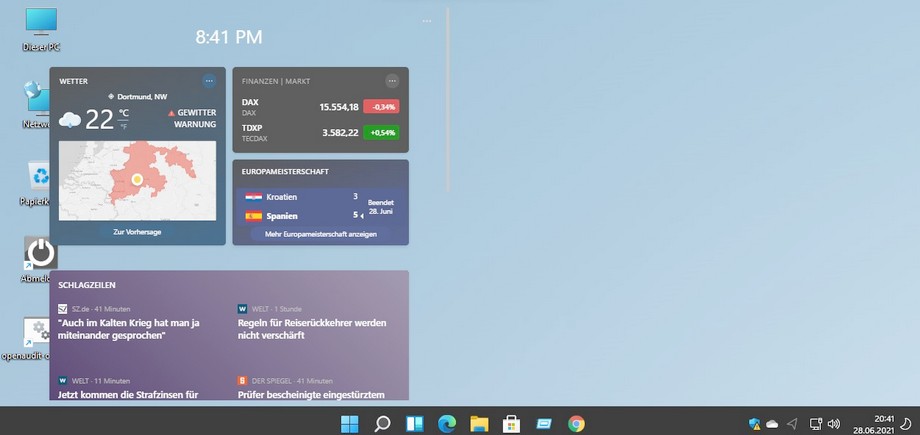
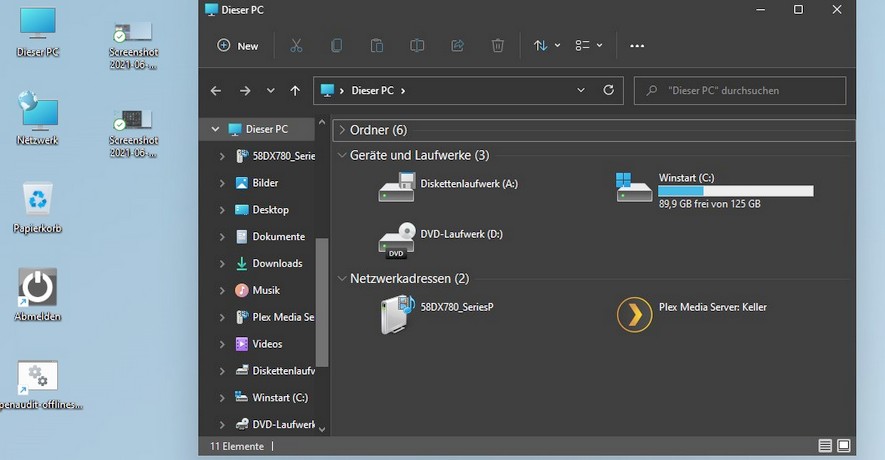
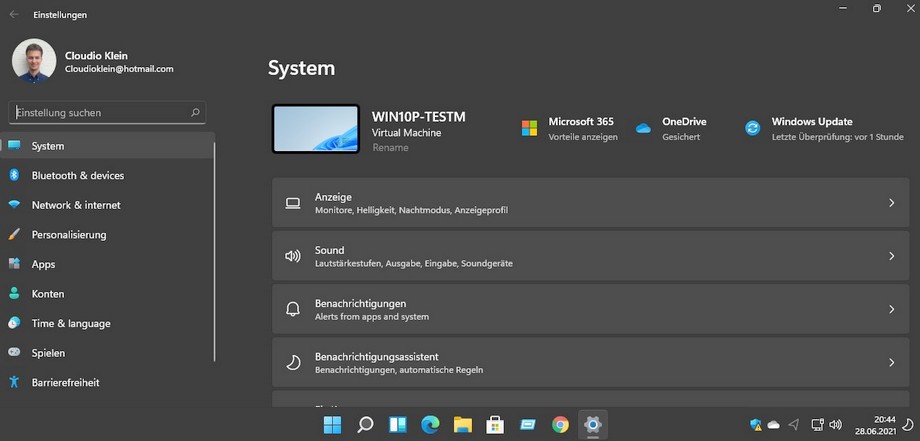
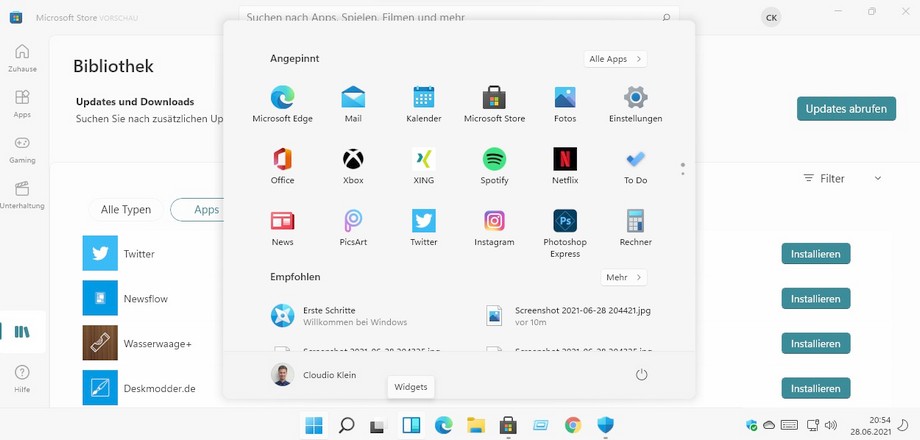
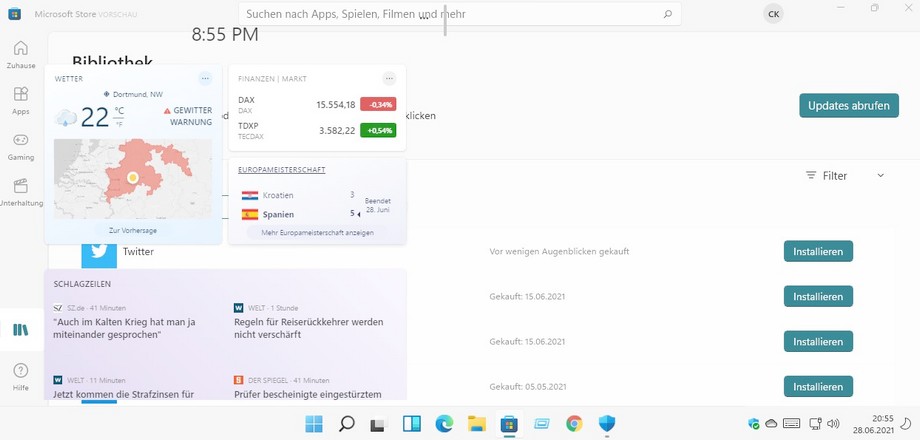
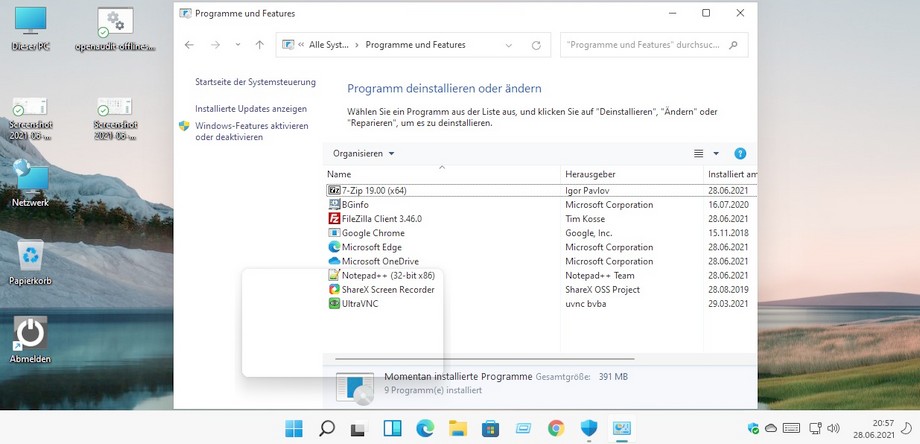
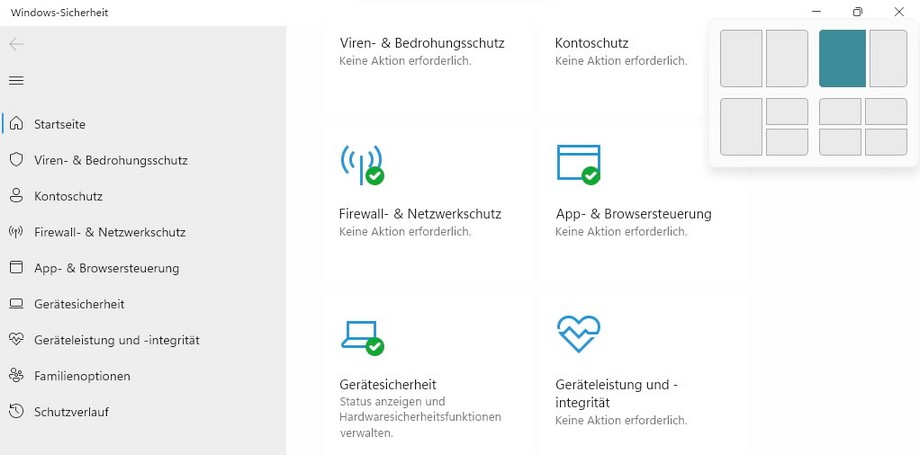
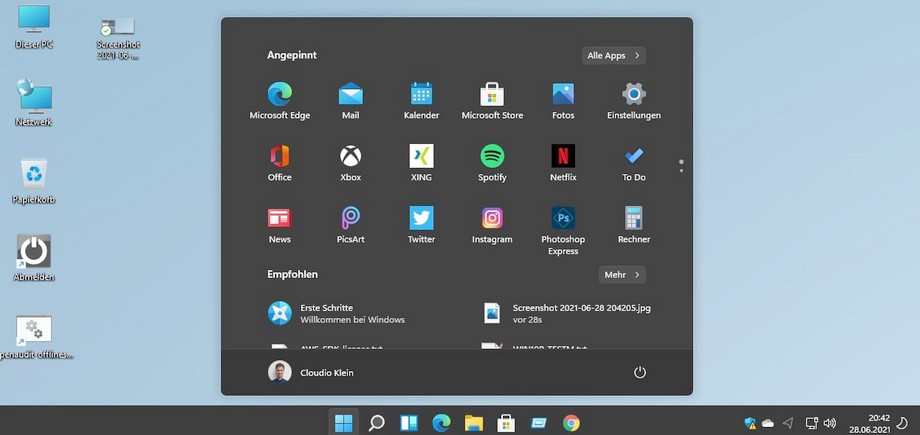
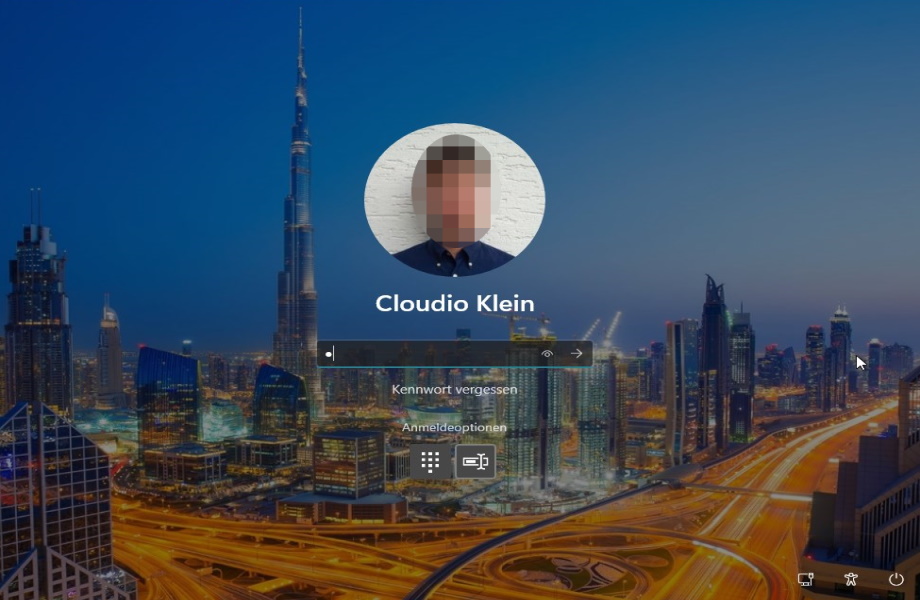
Heute hat Microsoft die erste Beta von Windows 11 (Windows #Eleven) an seine Jünger verteilt. Hier ein paar Screenshots, die getreu der Promo-Veranstaltung Neues und Altes zeigen. Ein ppar Sachen sind noch nicht übersetzt, man kann aber gut erkennen, wo die Rechnung hin geht. Im Moment wird auch TPM2.0 noch nicht gefordert, zumindest habe ich in der virtuellen Maschine vTPM nicht eingeschaltet und glaube nicht, dass Windows 11 durch den Hypervisor auf den TPM Chip des Notebooks zugreift...
Auf Windows 10 folgt Windows 11
Update: am 28. Juni gibt es die Insider-Versionen von Windows 11, der offizielle Rollout wird über Windows Update ab Oktober 2021! verteilt. Windows 11 ist also NICHT die 22H1 Version, sondern quasi die 21H2 Version und der direkte Nachfolger von build 19043 von Windows 10.
Am 24. Juni 2021 um 17:00 Uhr mitteleuropäischer Sommerzeit wurde es offiziell verkündet, bereits jetzt zeigt der aktuelle Insider-Build der vnext-Version 22H1 beim Installieren „Windows 11“ an. Während es lange hieß, Windows 10 sei die letzte Windows Version und man mache „nur“ 2x im Jahr kontinuierlich Funktions-Updates, ist auf der Support-Ende Seite nun ein Ablaufdatum für Updates für Windows 10 angegeben: 14.10.2025. Dahinter steht „Deaktivierungsdatum“ für die Pro und Home Versionen.
[time_until date="14.10.2025"]
Vermutlich meint Microsoft damit, dass keine Sicherheits-Updates mehr für Windows 10 Pro und Home am monatlichen Patch-Day ausgeliefert werden. Von einer Timebomb ist nichts zu erkennen, zumal in den OEM Lizenzverträgen nichts von einer Timebomb steht.
Wer aber ein Windows ohne Sicherheitsupdates einsetzt, handelt zumindest fahrlässig.
Freuen wir uns also auf Windows 11 und hoffen, dass Microsoft den vorhandenen Benutzern wieder ein kostenloses Upgrade von 10 nach 11 anbieten wird. Die meisten Windows Versionen werden sowieso OEM, d.h. mit einem neuen PC oder Notebook verkauft. Kaum jemand zahlt 249 € für ein Update von Windows 10 nach 11. Kostet das Upgrade also Geld, ist das eher schlecht für die allgemeine Sicherheit der weltweiten PC-Umgebung.
Für Unternehmen, die die long term Service Channel Versionen (Enterprise LTSB und LTSC) einsetzen, ist wichtig zu wissen, dass die bisherige Supportzeit (Sicherheitspatches) bei Windows 11 von 10 auf 5 Jahre verkürzt wurde.
Probleme mit dem Fahrer?
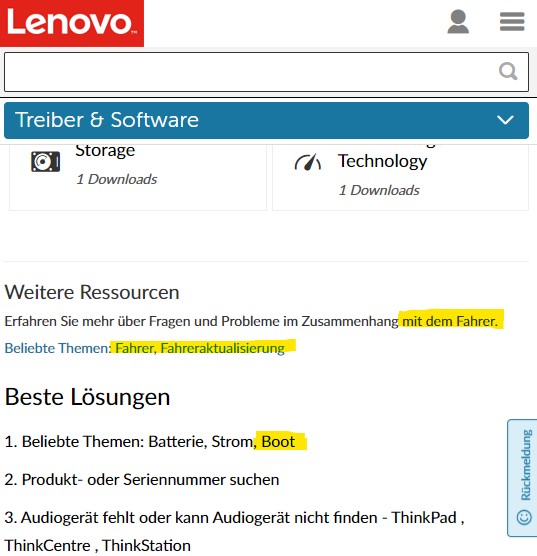
Immer wieder hilfreich, wenn es Probleme mit dem Rechner gibt, ist es, die Treiber für die #Hardware auf den aktuellen Stand zu bringen. Der Lenovo Support geht einen neuen Weg und bietet dazu einen Führerschein an. Mit der Fahrer-Aktualisierung (siehe unten) bekommt man auch gleich einen Boots-Führerschein. Auch für Taxi Unternehmen interessant. Haben die Gäste Probleme mit dem Fahrer, muss er in die Aktualisierung.
Lenovo bietet dazu auch weiterführendes Material:
"Dieser Artikel enthält eine Liste mit Links zu fahrerbezogenen Fragen und Problemen."
[Video] Was ist ein Fahrer?
Auch wenn die Übersetzungen der Seite sonst nicht nach Maschine aussehen, ist hier zumindest beim Fahrer (Treiber) eine solche Maschine dahinter zu vermuten. Oder der menschliche Übersetzer, der die Vorlage geschrieben hat, wusste nicht Bescheid, dass "driver" mit "Treiber" übersetzt wird.