

Inhaltsverzeichnis
- Wordpress Admin mit 2FA nachrüsten 2
- Teams lustige Transkriptionen (Text to speech) 3 - 5
- TreeSizeFree vs. Windirstat 6
- ImageGlass Viewer 8 R.I.P Nomacs besser 7 - 8
- Teams (work or school) jetzt auch personal 9 - 10
- Schulung - Windows Server Admin 11
- Office 2024 LTSC offizielle Vorschau zum Testen 12 - 13
- Exchange 16/19, Office16/19, Win10 Ende - Okt 2025 14
- Exchange gefällig? - gefährlich? 15 - 16
- Microsoft 365 Business Premium KI+ 17
Wordpress Admin mit 2FA nachrüsten
Ab Werk bzw. mit Bordmitteln ist die Admin-Oberfläche des größten Teils von #Wordpress basierten Webseiten (Marktanteil 2024 mittlerweile bei über 73%) nur mit einem mehr oder weniger schlechten Kennwort abgesichert.
Administrative Konten sollten heutzutage aber durch Zwei-Faktor Authentifizierung geschützt sein. Hierzu gibt es im Wordpress Plugin-Verzeichnis zahlreiche Plugins. Die meisten davon in einer Freemium Version und mit Werbung oder auf den Google Authenticator ausgelegt.
Aktuell gibt es ein Plugin namens "Two-Factor", das komplett quelloffen ist und neben E-Mail-Tokens an die hinterlegte Mailadresse auch die weit verbreitete Microsoft Authenticator App unterstützt. Diese kann über einen QR-Code angelernt werden und wirft dann alle 60 Sekunden einen Token aus, der zum Anmelden benutzt werden muss. - #erfreulich -
[linkbutton link="https://de.wordpress.org/plugins/two-factor/" label="Wordpress Plugins: Two-Factor"]
Die Einrichtung und Aktivierung der #2FA Methode erfolgt im Admin-Bereich unter "Benutzer" für jeden Admin einzeln. Natürlich ergibt es Sinn, 2FA für alle Admins zu aktivieren und für den Master Admin zusätzlich Wiederherstellungscodes zu erzeugen. Ob Sie dabei die Token an E-Mail Methode oder die Authenticator App bevorzugen, bleibt Ihnen überlassen. 2FA ist auf jeden Fall wärmstens empfohlen und einfach einzurichten.
Teams lustige Transkriptionen (Text to speech)

Die lustigsten #Microsoft #Teams Transcriptions bei Anrufen. Setzt man Teams Telefonie statt einer Telefonanlage ein, werden die Sprachnachrichten von Microsoft künstlicher Intelligenz analysiert und in Text umgewandelt. Neben der Nachricht als MP3-Anhang erhält der Anrufer in der E-Mail einen Text des gesprochenen Anrufs. Einige Beispiele für diese intelligente Art von Misspelled Lyrics hier:
"ebay kuttenberg schnitzel guten tag herr bärenfänger" -> Die BÄKO Württemberg lässt grüßen. Hat auch mit Lebensmitteln zu tun.
„Schützen Weber oder Bärenfänger?“ Ich hab ihnen zwar gerade eine Mail geschrieben… -> keine Ahnung, ob Weber schützen und wovor.
„Reif also nun. Max Mustermann. Hallo, ich wollte mich kurz melden betreffend der dem Claudine.“ -> ich kenne leider keine Claudine. Vielleicht ist das die Schwester von Cloudio in der Cloud.
Update 12/2023: Auch die inzwischen eingesetzte KI bringt keine Besserung in der Transskription von Anrufen (Voice to Text): „da haben für Mittwoch und Donnerstag bei Ihnen die Disco Schulung gebucht“ –> DJ Patrick holt die Disco Kugel raus und legt Beats aus den 80ern als LP und Singles auf.
„Hilde Frischkäse, Meyer. Hallo Herr Bärenfänger…“ –> Hilde Frischkäse macht man amerikanischen Käsekuchen raus, nicht aus Magerquark.
„Schönen guten Tag Herr Bernd Schulte Eva vom Eisenhalle hier Herr Behrendt Schulte könnten sie mich einmal“ –> Bernd Schulte oder Behrendt Schulte – wer ist gemeint?
„Hallo Björn Sänger jetzt kannst du weglassen Mädchen“ –> Björn Sänger ist mal was Neues. Aber warum soll ich Mädchen weglassen? Nein!
„Hey Kontakten. Hallo Herbert fenger wird ihren Rückruf es geht um. Okay schulungsanfrage hör auf gewiss.“ –> Häärbert hört auf gevis oder hört gewiss auf.
„Geile Fischmarkt nochmal Hallo Herr Bernd Finger“ –> Bernd Finger in Hamburg ist gemeint und der Fischmarkt bekanntlich neben der Reeperbahn.
„Guten Morgen Herr Bernd Singer…Ich bekomme zwar die Liste von der gbs aber bezüglich Disco da sollte auch ein Münster geben…“ –> Im Moment ist die Disco leider geschlossen
„Hier trifft Sybille arthro ja guten Tag Herr Bempfinger“ –> Hoffentlich hat die Sybille keine Arthrose 😮 Sonst lieber zu Dr. Bempfinger und behandeln lassen.
„Mustermann PK Franken Hallo. Herr Ben Finger Bitte um kurzen Rückruf und der Nummer 12345″ –> Ei ei ei die Pozilei sucht den Finger – PK bedeutet Polizeikommisariat.
„Hallo Herr Bernd Finger hier ist Camper Raiffeisen herbern Finger rufen sie mich doch bitte mal an zwecks dem Zugang für den hier MC Dankeschön Tschüss.“ –> fett gedruckt wieder lustige Interpretationen meines Namens. Und der Camper ist auch lustig.
„Guten Morgen Herr Berninger hier spricht Martina Ping von der Genossenschaft Reh der Brücke im hier“ –> Der Anrufer war männlich, der Vorname vom Reh ist „Kartoffelpü“ und ich bin auch nicht der Berninger. Update: Cortana scheint den Namen aber zu mögen, denn mein Name wird häufiger so verbogen in den Transkriptionen.
„Scheiß Raumgestaltung Erika Mustermann“ –> Cortana AI kann auch fluchen. Der echte Firmenname ist anders (Anrufer-Name aus Datenschutzgründen verfremdet)
„Moin Patrick ähm, Ich war Grad am überlegen, um für den Karton Termin zu erstellen und hab gedacht“ –> In dem Termin sprechen wir wohl über Box-Ware.
„Tanja bowlen von der bahngenossenschaft … vielleicht könnte Ich bitte dich wieder melden“ –> Bitte melde mich, dann gehen wir bowlen. Wir können auch kegeln. Die Bahn ist doch eine AG.
„Lust einmal in deine Disko Schulung rein zu gucken“ –> Die Sysko-Schulung wird zur Disko Schulung. Dann leg ich jetzt mal (Popmusik) auf 🙂
“ […] habe Anfänger ich hätte eine bitte an sie haben wir heute äh die Schulung Disco Schulung […] –> Die 80er und Disko Musik sind auch für Anfänger immer ein Thema. Mein Name ist wieder mal der Brüller (fett).
Anmerkung der Redaktion: Personendaten und Rufnummern der Anrufer wurden verändert.
TreeSizeFree vs. Windirstat
TreeSizeFree ist (bis Version 4.7.2) ein geschäftlich und privat nutzbares, portables Werkzeug, um sich in Ordnerstrukturen die größten Platz-Verbraucher anzeigen zu lassen.
Man konnte es auf Windows 10/11 Rechnern oder Windows Server 2016/19/22 aufrufen. Während Version 4.7.x schon keine Netzwerklaufwerke scannen konnten, ist mit Version 4.7.3 der Aufruf der Software auf Windows Servern nicht mehr möglich. Das funktioniert dann nur noch mit der Pro Version für rund 60 € pro Lizenz.
Alternativen müssen her. Ich habe mich mal mit dem quelloffenen WinDirStat beschäftigt. Auf Github gibt es ein Projekt dazu, das (Stand Mai 2024) aktualisiert wird. Nightly Builds der Version 2.0 (moderneres Interface, schneller) ist im Fork:
[linkbutton link="https://github.com/windirstat/windirstat-next/tags" label="Projektseite mit WinDirStat Downloads"]
zu sehen. Es ist zwar nicht ganz so schnell, wie DirSizeFree, kann aber sowohl auf Server 2022, als auch Windows 10/11 laufen und auch Netzlaufwerke scannen. So viel langsamer als TSF ist es nicht, liefert aber zusätzlich eine Sortierung nach Dateityp-Ranking (welcher Dateityp verbraucht am Meisten).
ImageGlass Viewer 8 R.I.P Nomacs besser

Leider hat der Entwickler vom Image-Glass-Viewer 8 Ende April 2024 das letzte Update herausgebracht. Das Produkt ist damit #endoflife – Zu diesem Zeitpunkt waren keine bekannten Sicherheitslücken im Produkt. Update 27.10.2024 - Leider enthält das .net Framework im ImageGlass Viewer 8 nun eine DDOS Sicherheitslücke. Daher raten wir Ihnen, das Produkt zu deinstallieren - leider. Ein Update auf ImageGlass Version 9 oder neuer wird nicht empfohlen, da die Microsoft .net Desktop Runtime 8 (die nur mit Adminrechten installiert werden kann und diverse Services im Hintergrund Ressourcen rauben lässt) und Edge Webview2 Runtime verlangt. Eine Portable Version, die mit Benutzer-Rechten auskommt, ist ab Version 9 weder möglich, noch vom Autor geplant. Entsprechende „Issues“ in GitHub werden leider sofort geschlossen.
Alternativen
Es gibt zahlreiche Alternativen im Open-Source-Umfeld, die als schneller Bildbetrachter funktionieren und auch eine Brücke zur Bildbearbeitung per Hotkey (E) erlauben. Zudem muss sich das Produkt mit Betriebssystem-Methoden registrieren und als Standard-Bildbetrachter fungieren. Neuere Bildformate wie HEIC und RAW sollten darstellbar sein. Es muss eine Vollbildansicht, Dialeiste und das Navigieren mit Pfeiltasten möglich sein. Ein integrierter Folder-Explorer und die Möglichkeit, die Anwendung ohne Installation (Portabel) einzusetzen, wäre nützlich.
Nach Betrachtung mehrerer Produkte wie „qview, jpegview, picview, Photoqt und die erneuerte Windows Fotos App (unter Windows 11 24H2)“ lassen sich zwar alle portabel und im reinen Benutzerkontext ohne Adminrechte aufrufen, sind jedoch entweder kompliziert zu bedienen oder langsam bzw. Ressourcenfresser. Außerdem kann die Windows Foto Store App nicht auf RDS-Terminalservern verwendet werden. Gesucht wird also eine schnelle und schlanke 64-Bit Win32 App.
Wer mehr einige Batch-Bildbearbeitungen benötigt, dem sei der FastStone Image Viewer empfohlen. Bei gewerblicher Nutzung kostet diese Software zwar rund 35 US-$ pro Lizenz, sie ist aber schlank, leistungsfähig und wird regelmäßig aktualisiert.
Nomacs
Am besten erfüllt die oben gelisteten Anforderungen Nomacs, der für Windows und Linux und apple MAC verfügbar ist. Die empfohlene Windows Version ist eine portable 64-Bit Version, die neue Versionen sind in Github herunterladbar. Die Repository zeigt, das am Projekt aktiv gearbeitet wird. Damit sollten potentielle Sicherheitslücken geschlossen werden, wenn sie entstehen.
[linkbutton link="https://github.com/nomacs/nomacs" label="Nomacs Projekt auf Github ansehen"]Teams (work or school) jetzt auch personal
#Microsoft hat sein Vorhaben, nur noch einen #Teams Client auf dem System haben zu müssen, in den Release Preview Ring gebracht. Es ist damit zu rechnen, dass zeitnah (vermutlich bis Juni 2024) das Feature in die Release-Version übernommen wird. Die Bezeichnung heißt immer noch „Teams (work or school), Nutzer können aber durch Klick auf das Symbolbild ihr (kostenloses) Microsoft Konto zufügen.
Beim Start von Teams öffnen sich dann zwei gleichartige Symbole in der Taskleiste, eins vom Geschäftskonto und eins vom Microsoft-Konto mit der Bezeichnung: Teams (work or school) | Persönlich. Im Microsoft-Konto sind die Funktionen der Oberfläche reduziert und es können maximal 60 Minuten lange Besprechungen gestartet werden. Verfügt der Besprechungs-Organisator jedoch über ein Microsoft 365 Geschäftskonto mit einem Teams-Plan, wird das Limit der Microsoft (free) Konto-Teilnehmenden oder Gäste nicht gezogen. Eine weitere Einschränkung ist, dass in der Version.
#gelb – hat man nur die (work or school) Teams-Version installiert, kann man zwar als Gast an Besprechungen teilnehmen, trägt man ein Microsoft Konto ein, öffnet sich aber Teams im Browser oder es kommt eine Meldung, man möchte Teams im Browser öffen (je nachdem, ob das kostenlose Microsoft-Konto früher mal als kostenloses Firmenkonto konfiguriert war oder nicht.
Damit benötigen Benutzer ohne Microsoft 365 Konto weiterhin die nunmehr „Teams Personal“ benannte, kostenlose Version. Nur wer ein Microsoft 365 Konto mit Teams Lizenz hat, kann (allerdings frage ich mich, warum man das tun sollte, denn das personal Teams Konto kann man auch im Browser aufrufen), ein Microsoft Konto im Teams (work or school) zusätzlich eintragen (so dass dann Teams zweimal geöffnet wird. Da die Teams Personal app seit fast einem Jahr die gleiche Code-Basis hat wie die Work or school Version, ist die Variante mit den zwei Apps die Flexiblere:
Kunden ohne Teams (Microsoft 365) Plan/Lizenz installieren die „weiße“ MS-Teams.msix (Personal), um an Besprechungen teilzunehmen (oder mit einem kostenlosen Microsoft Konto bis zu 1-stündige Videobesprechungen zu initiieren).
Wer eine Teams Lizenz hat, installiert die „blaue“ Teams.msix (work or school) und trägt sein Arbeitskonto ein.
Microsoft Insider Programm, eigene Tests der Redaktion
Schulung - Windows Server Admin
Erlernen Sie in dieser #Schulung (Workshop), wie Netzwerke mit Windows Server administriert werden.
| Seminarinhalte (Auswahl) | Active Directory Grundlagen. Benutzeranlage im AD. Datei- und Druckdienste, Freigaben, Berechtigungen. (ggf. Microsoft Tenant und AD-Connect). (ggf. Microsoft 365 Portale). Gruppenrichtlinien für Windows 11 Pro und Server. Nützliche Werkzeuge für Admins und Benutzer. |
| Zielgruppe | Max Teilnehmer | Administratoren | 4 |
| Voraussetzungen | Kenntnisse bei der Administration von Netzwerken |
| Zeitrahmen | Dauer : ca. 3h, 09:00 bis 12:00 Uhr. Pausen: von 10:30-10:40. |
| Veranstaltungsort | Remote via Microsoft Teams |
Office 2024 LTSC offizielle Vorschau zum Testen
Microsoft hat heute die offizielle Vorschauversion von Office 2024 LTSC veröffentlicht. Da die finale Version 2024 heißen soll, muss diese vor dem 01. Juli 2024 veröffentlicht werden.
An diesem Tag beginnt für Microsofts das Fiskaljahr 2025 (und somit werden die Kaufversionen auch so benannt).
Sie erhält dann 5 Jahre Sicherheitsupdates (das nennt sich modern Release Cycle).
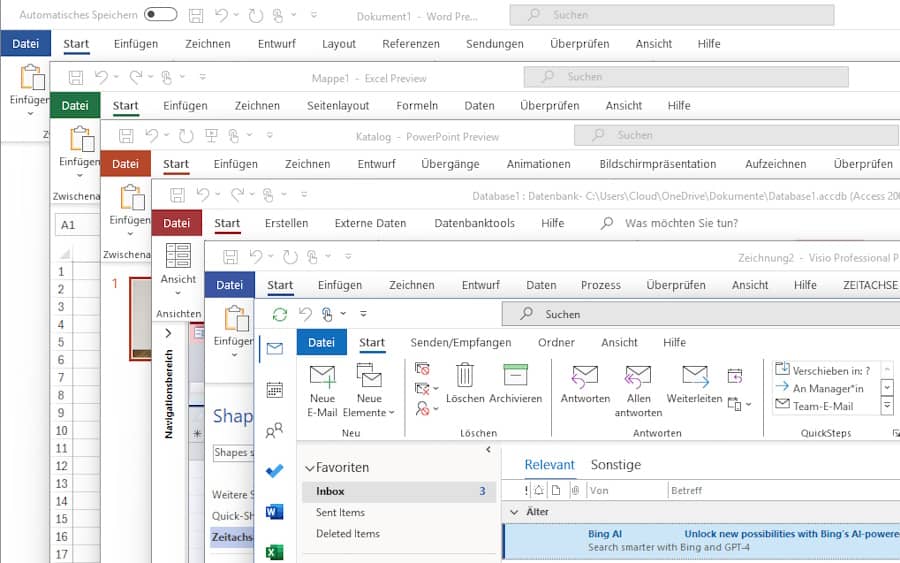
Office 2024 LTSC wird keinen Publisher mehr enthalten, da das Produkt #endoflife ist. Als Plattform sind: Windows 10 (LTSC Enterprise oder 22H2) und Windows 11 (ab Version 23H2). Auf der Liste steht auch Windows Server 2022, der Betrieb der Kaufversionen im RDS Terminalserver ist aber weiter nicht erlaubt.
Auch die Lizenzierung bleibt auf Geräte-Basis. Volumenlizenzen können zwar auf RDS-Terminalservern eingesetzt werden, allerdings nur On-Premises. Ein Einsatz der Produkte auf Cloud-Servern – z. B. in Azure oder im Azure Virtual Desktop ist auch mit einer Software-Assurance Subscription nicht zulässig. Dafür eignen sich nur die Microsoft 365 Abo-Pläne! Auch alle Cloud- und Sicherheitsfeatures und ein Großteil der Gruppen-Richtlinien sind mit den Kauf-Varianten nicht möglich.
Wer die neue Version (am besten in einer virtuellen Testmaschine im Client-Hyper-V) testen möchte – hier die offizielle Anleitung von Microsoft:
Deployment Tool
Das Deployment Tool ist die offizielle Downloadquelle und der Verteilmechanismus für alle Office- und Microsoft 365 Versionen.
https://www.microsoft.com/en-us/download/details.aspx?id=49117
Offizielle Test-Schlüssel für den Preview (mit Ablaufdatum)
Product Keys für die MAK-Aktivierung.
Office LTSC 2024 für die kommerzielle Vorschau: Y63J7-9RNDJ-GD3BV-BDKBP-HH966.
Visio 2024 Preview: 3HYNG-BB9J3-MVPP7-2W3D8-CPVG7.
Aufruf für das Setup
Ein einer CMD Datei aus dem Deployment Odner ausgeführt. Die Konfigurationsdatei muss sich ebenfalls dort befinden.
setup.exe /configure configuration.xml
Konfigurationsdatei configuration.xml
Eventuell bei der language: de-DE ausprobieren --> funktioniert.
<Configuration>
  <Add OfficeClientEdition="64"  Channel="PerpetualVL2024">
     <Product ID="ProPlus2024Volume" PIDKEY="#####-#####-#####-#####-#####" >
         <Language ID="en-us" />
    </Product>
    <Product ID="VisioPro2024Volume" PIDKEY="#####-#####-#####-#####-#####">
        <Language ID="en-us" />
    </Product>
  </Add>
  <RemoveMSI />
  <Property Name="AUTOACTIVATE" Value="1" />
</Configuration>
Mehr Details
Fazit
Es wird 2024 eine weitere Kauf-Version von Office 2024 geben. Allerdings erhält sie wieder keine Funktions-, sondern nur Sicherheitsupdates bis Mai 2030 (5 Jahre).
Weder KI-Funktionen (Copilot und Designer), die die Arbeit erleichtern, noch Online-Funktionen (Collaborative Tools) und auch keine Cloud-Dienste wie 1 TB Speicher pro Benutzer sind möglich. Der Einsatz ist auf lokale Windows 10/11 PCs beschränkt und wird pro Gerät lizenziert. Das enthaltene Outlook/Win32 Programm wird bis 2028 eingestellt. Es muss dann die Edge-Webview-App verwendet werden, ohne Microsoft 365 Mietplan eingeschränkt und mit Werbung gespickt ist.
Exchange 16/19, Office16/19, Win10 Ende - Okt 2025
Am 14. Oktober 2025 ist der letzte Patchday für Sicherheitsupdates und die oben genannten Produkte. Selbst wer die Kaufversionen von Office 2021 LTSC einsetzt, bekommt nur bis Oktober 2026 Sicherheitsupdates - #endoflife.
[time_until date="14.10.2025"]
Wie Microsoft im #Exchange Blog schreibt, wird es im Herbst zwar auch eine weitere Kauf-Version vom Exchange Server 2025 geben, aber auch nur mit 5 Jahren "modern Support Cycle", also mit Updates bis Herbst 2029. Außerdem müssen alle, die derzeit Exchange 2016 Server einsetzen, auf Exchange 2019 updaten, um dann auf Exchange 2025 zu migrieren.
Beim #Office sind die Nebenwirkungen, dass man nur noch mit Office 2021 LTSC und nur bis Oktober 2026 auf Exchange online und Exchange 2025 zugreifen können wird. Im Sommer 2024 erscheint Office 2024 als weitere Kaufversion (Supportende Sommer 2029)
Langfristig und kaufmännisch betrachtet, ist allein wegen der monatlichen Funktionsupdates und 1TB Cloudspeicher in der EU-Cloud, erweitertem Virenschutz und Teams, Sharepoint-Funktionen, Mail-Archiv und Exchange Postfach, sowie MFA mit Conditional Access der Microsoft 365 Business Premium Plan zukunftsweisend. Für alle, die weder Office, noch E-Mail benötigen, sind die Einzelpläne für AVD, Virenschutz und MFA mit bestem Preis-/Leistungsverhältnis.
Exchange gefällig? - gefährlich?
Eine aktuelle Analyse im Internet zeigt: Von etwa 45.000 Microsoft-Exchange-Servern in Deutschland, die über das Internet via Outlook Web Access (OWA) erreichbar sind, gibt es leider immer noch viele veraltete und unsichere Versionen.

Das Bundesamt für Sicherheit in der Informationstechnik hat festgestellt, dass rund 12 % dieser Server noch mit Exchange 2010 bzw. 2013 laufen, für die seit Oktober 2020 bzw. April 2023 keine Sicherheitsupdates mehr erhältlich sind. Außerdem sind ungefähr 28 % der Server mit den neueren Versionen Exchange 2016 oder 2019 nicht auf dem neuesten Stand und haben daher eine oder mehrere kritische Sicherheitslücken, die es einem Angreifer von außen ermöglichen, beliebige Programme auf dem angegriffenen System auszuführen (Remote Code Execution, RCE). #Wichtig - das entspricht rund 25 % aller Exchange-Server in Deutschland.
Wer #Exchange Server 2010 oder 2013 einsetzt ODER Exchange Server 2016 oder 2019 nicht mit allen verfügbaren Patches einsetzt, ist entweder schon unter Kontrolle der kriminellen Banden, hat Datenabfluss und Kompromittierung nur noch nicht bemerkt oder hat ein kritisches Risiko, gehackt zu werden.
Auch wenn alle Patches auf einem Exchange Server 2019 installiert sind, bleibt das Betriebs-Risiko wegen Zero-day-Lücken immer bis zum nächsten Patchday kritisch (also bis zu einem Monat!)
Cyber-Versicherungen lassen sich entweder gar nicht erst abschließen oder verweigern die Leistung im Schadenfall. Insbesondere weil mit Rechtswirksamkeit von NIS2 auch viele KMU-Unternehmen in die KRITIS Klasse 2 fallen, ist zusätzlich mit hohen Geldbußen und Strafen zu rechnen.
BSI Veröffentlichungen
Was ist zu tun?
[faq openfirst=1]Sie haben Exchange Server 2010/2013 im Einsatz?|=|Migrieren Sie umgehend auf Exchange online.
||Sie haben Exchange Server 2016/2019 im Einsatz?|=|Installieren Sie alle verfügbaren Updates, Sicherheitspatches und CUs und migrieren Sie ebenfalls umgehend auf Exchange online.
||Sie haben schon Exchange online?|=|Microsoft kümmert sich um die Updates und hat das primäre Betriebsrisiko und die Sicherstellung der Verfügbarkeit im Rahmen ihrer SLA vertraglich mit Ihnen geregelt.[/faq]
Microsoft 365 Business Premium KI+
Bisher musste man die KI-Features mit rund 29 € monatlich extra bei Microsoft mieten. Erforderlich war dazu ein "Microsoft Tenant" - auch als Geschäftskonto bekannt. Aus EU-Wettbewerbsgründen muss es den Coplilot Premium auch weiterhin einzeln geben.

Weil der "Microsoft 365 Business Premium" schon immer "die eierlegende Wollmilchsau" mit dem besten Preis-/Leistungsverhältnis ist, hat man sich entschlossen, mit dem neuen "M365 BP KI+" ein Kombinationspaket zu schnüren. Es enthält neben allen Office Apps und den bekannten Cloud Features auch die Microsoft Copilot Premium mit ChatGPT 4.5 (ChatBot und Rest-API) und Dall-E 4.0 (aka. Microsoft Copilot Designer, generative Bild-KI). Enthalten ist auch eine "virtuelle Windows 365 Business-Cloud-PC" Premium Lizenz mit 4 vCPUs, 32 GB RAM, 128 GB Speicher.
Monatliche Lizenzgebühren pro User sind nur 149,50 € zzgl. MwSt. Für ein All-Inclusive-Paket günstiger als mancher Server in Azure und mit allem, was man braucht, um die Arbeit zu erleichtern.
Microsoft Technologie Blog
- Alle wichtigen Office Apps mit KI-Integration (Word,Excel,Powerpoint,Teams for Work, Outlook).
- Access und Publisher sind auch als installierbare Win32 Programme enthalten
- Ein kompletter Cloud-PC mit den oben angegebenen Leistungsdaten. So kann nach Ablauf von Windows 10 auf den alten Rechnern Linux oder Igel-OS installiert werden und man muss keine Windows Sicherheitsupdates auf dem Rechner machen. Hardwareneukauf entfällt
- Alle KI-Funktionen sind mit den neusten Versionen nutzbar - und ohne jegliche Wartezeiten
- Der Microsoft Designer ersetzt die Marketingabteilung