

Inhaltsverzeichnis
- Microsoft Office 2016 2
- Batchverarbeitung (Alle Dateien eines Ordners automatisch als PDF erzeugen) 3
- Office 2016 wirft bereits seine Schatten voraus 4
- Der neue Adobe Reader heißt nun Adobe Acrobat Reader DC 5 - 6
- Lollipop android 5.0.1 Update 7 - 8
- Software-Updates 9
- Software-Nachrichten 10
- Erneuter Patchday bei Microsoft 11
- Anleitung Website 12 - 14
- Virenschutz und Systemsicherheit Windows 15 - 17
Microsoft Office 2016
Das Ende Juni 2015 erscheinende #Office 2016 hat keinen MSI-Installer und keinen CustomizationWizard mehr. Sowohl die Kauf-Version (Home and Business lokale Pakete und Volumenlizenzen), als auch die Mietvariante (schon jetzt als Office 365 verfügbar) haben nur noch den neuen XML Installer. Man benötigt also in beiden Fällen das ODT und eine XML-Datei, die die aktuellen Installationsdateien zunächst auf eine Netzwerkfreigabe herunterlädt. An den Clients bzw. auf den Terminalservern läuft dann ein geplanter Task, der das SETUP z.B. 1x pro Monat administrastiv ausführt und so das Office aus der heruntergeladenen Quelle heraus aktualisiert. Die XML-Datei wird in der Struktur nahezu identisch mit der ODT Installerdatei von Office 365 sein. Ob die Office 2016 Kaufversionen nun auch nach Benutzer (bisher nach Gerät) lizenziert werden, wurde noch nicht verlautbart. (Post ID:937)
Batchverarbeitung (Alle Dateien eines Ordners automatisch als PDF erzeugen)
Dazu PDFCreator starten, dann ein Profil "PDFAutosave" anlegen: [Profile], Druckdialog überspringen, Autosave, Ordner z.B. c:\temp vorgeben und Dateinamen=inputfile, Haken PDF anzeigen rausnehmen [Anwendungseinstellungen], Drucker/Profil des Druckers auf PDF Autosave umstellen PDFCreator Befehlszeile aufrufen: "C:\Program Files\PDFCreator\PDFCreator.exe" Oder Batchdatei starten, die alle Dateien im Ordner nach PDF konvertiert (Inputordner ist hier c:\temp\pdfin): @echo off for %%f in (c:\temp\pdfin\*.*) do "C:\Program Files\PDFCreator\PDFCreator.exe" "/PrintFile=%%f" pause Nachher wieder dem Drucker das Standardprofil zuordnen, damit Ausdrucke im normalen Betrieb wieder die GUI- Auswahl beim Drucken und Multidoc anbieten. (Post ID:934)
Office 2016 wirft bereits seine Schatten voraus
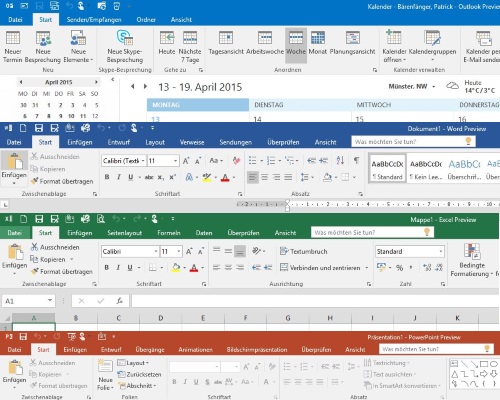
Nach einer ersten Technical Preview Ende 2014, die noch keine größeren Änderungen hatte, sieht man nun bereits am (optionalen) Design, in welcher Anwendung man sich befindet (Layout: bunt). Das graue und weiße Layout ist ebenfalls möglich. Lync heisst jetuzt Skype for Business und hat andere Controls und die Video- und Chat-Technik von Skype für Desktop integriert. Die Kachelanwendung heisst allerdings noch Lync, weil es hier keine Beta-Version gibt. Testen kann jeder, der über eine gültige Office 365 Subscription (Office Miet-Abo) verfügt. Hierzu muss man ein paar Daten in ein Microsoft Formular eingeben (Office Connect) und kann dann das Installationsskript herunterladen, das die vorhandene Office 365 Installation aktualisiert. Ist noch ein Office 2013 installiert, muss dieses vorher entfernt werden. Die Preview kann ausschließlich über den Online Installer installiert werden, eine Administrative Offline-Installation (ODK) ist derzeit noch nicht möglich. Über die automatische Update-Version des Installationsprogramms bekommt man derzeit Version: build 16.0.3823.1010 auf den Rechner. Der Umfang entspricht Office 365 Proplus, sofern man einen E3 oder Proplus-Plan abonniert hat. Seitens der Stabilität der Vorschauversion habe ich bisher noch keine negativen Erkenntnisse. Bisher läuft diese Version stabil. (Post ID:931)
Der neue Adobe Reader heißt nun Adobe Acrobat Reader DC
Er hat aktuell Version 15.007.20033. Hier wieder die Anleitung, um daraus einen Adobe Acrobat Reader Lite zu machen und im Netzwerk zu verteilen: Adobe Acrobat Reader DC Lite selbst erstellen und einsetzen. Hier eine kurze Anleitung, wie es funktioniert: Zunächst muss man die Redistributionsvereinbarung (kostenlos) auf der Adobe Website abschließen (Formular ausfüllen, dann abschicken, die Bestätigung kommt per E-Mail) * Download des Customization Wizard DC (CIW Tool) https://www.adobe.com/support/downloads/detail.jsp?ftpID=5892 * Download des Installers vom DC in DE(utsch) vom FTP-Server von Adobe ftp://ftp.adobe.com/pub/adobe/reader/win/AcrobatDC/[versionsnummer]/ * MSI-Datei herunterladen. Steht keine MSI-Datei zum Download oder haben Sie die EXE-Datei heruntergeladen? - Installation beginnen bis zur ersten Willkommensseite. Die benötigte MSI-Installation und das Patchfile .msp liegen nun unter: %programdata%/Adobe/Setup/{uid....} - Dateien nach c:/temp/ar kopieren, Setup abbrechen, administrative Installation durchführen nach c:/temp/ar2: * msiexec /A acroread.msi ausführen * Liegt im Installationsverzeichnis eine .MSP-Datei mit Patches, diese mit msiexec /A acroread.msi /P arxxxxxx.msp integrieren * Dann erstellt man CIW-Tool eine MST-Datei, die EULA aus, den ganzen Werbekram im Infomenü weg und ein paar mehr Einstellungen enthält. * Mit InstED free die MSI öffnen, die MST drauf anwenden (Apply MST) - nicht benötigte Components entfernen: AIR, Plugins3D, Tracker, Desktopicon, CFM und ARM, Multimedia, MPP, AAPPS - danach den Eintrag unter "ServiceInstall" in den MSI-Tables löschen - "CreateUserChoiceKeyOnWin8AndAbove" suchen und beide Zeilen entfernen * Die neue MSI unter anderem Namen zB ar2.msi im Insted speichern. * Nun die acroread.msi löschen und die ar2.msi in acroread.msi umbenennen. Für eine Silent Installation lautet der Aufruf: msiexec /I acroread.msi /norestart /qb- (Post ID:930)
Lollipop android 5.0.1 Update
für #Samsung Galaxy S4 nun offiziell freigegeben. Es verbessert Stabilität, Aussehen und Energiemanagement. Der S-Planner Samsung Kalender bekommt ein optisches Styling und folgt nun dem Metro Design. Ebenso der MP3-Spieler und die Systemsteuerung. Die Linke Softtaste ist nun zum Zufügen von Widgets auf die 7 Touchwiz-Seiten. Die klassischen Einstellungen rutschen in den Top-Scroll-Bereich oben rechts (von oben hereinscrollen, dann das Zahnrad anklicken). Trotz der neuen Oberfläche wirken die Einstellungen aufgeräumter als beim S5 Mini mit android 4.4.2. Nachteile der neuen Version: * Der Wecker hat keine Briefing-Funktion mehr. Bisher konnte man sich zum Wecken das aktuelle Wetter und die Top Schlagzeilen vorlesen lassen. Nun sind nur noch Klingeltöne möglich. Die alten Weckprofile müssen gelöscht und neu angelegt werden, sonst stürzt die Alarm App ab. * Sperrbildschirm-Widgets gibt es nicht mehr, d.h. durch rechts/links-scrollen des Lockscreens konnte man vorher diverse Apps erreichen (Kalender, Kontakte, Nachrichten). Nun ist nur noch die Kamera per Direktklick zu erreichen. Der Sperrsschirm zeigt nun Benachrichtigungen direkt an und blendet Schritte, Wetter und Datum/Uhrzeit auf Wunsch mit ein. Die Funktion, bei Tunein und beim Samsung Player das Cover und Controls im Sperrbildschirm anzuzeigen ist zum Glück erhalten geblieben. * Der Systemserver crash ist endlich behoben, man benötigt derzeit also weder xposed framework (das es für android 5 nur in Beta gibt), noch Greenify, um die Akkulaufzeit zu erhöhen. Ohne Greenify ist die Akkulaufzeit bereits um ca. 20% länger als vorher mit android 4 und Greenify. Fazit: Aus technischer und sicherheitsrelevanter Sicht sollte das Update durchgeführt werden. Die Stabilität und Laufzeit rechtfertigen die Nachteile beim Wecker (Letzte Revision: 06.04.2015 13:42:49) (Post ID:929)
Software-Updates
Versionsupdates-Ticker: Google Chrome: 41.0.2272.118, PDFCreator 2.1.1, Audacity Audio Editor 2.1.0, FileZilla 3.10.3 (Post ID:927)
Software-Nachrichten
PDFCreator auf Version 2.1 aktualisiert. Google Chrome bringt Zertifikatsupdate gegen gefälschtes Microsoft Zertifikat mit und hat nun Version 41.0.2272.101 m (64-bit). Für Windows 10 ist nun Vorschau-Build 10041 erschienen, der sich ausschließlich über die Update-Funktion von 9926 aktualisieren muss. ISOs zum Neuinstallieren gibt es nicht, auf dem Rechner muss zunächst build 9926 installiert sein (oder werden). Danach kann die Updatefunktion auf Modell FAST das Update installieren :8 (Post ID:925)
Erneuter Patchday bei Microsoft
und ein Java 8 Update 40. Dazu gesellt sich die aktuelle Chrome Version 41.0.2272.89 . Ebenso sind der VLC Videoplayer aktualisiert. Neben Windows, Internet-Explorer und den üblichen Verdächtigen wurde auch wieder ein kumulatives Office Updarte (Office, Visio, Project mit etwa 900 MB Größe verteilt. (Letzte Revision: 11.03.2015 12:26:47) (Post ID:924)
Anleitung Website
Das PBCS Webtemplate basiert auf reinem HTML Code nach Spezifikation 4.0. für kleine Zusatzinformationen wird Javascript 1.2 verwendet (Stand der Webseite, Datum, Begrung). Alle Layouts basieren auf einem sogenannten Cascaded Style Sheet (kurz: CSS). Das ist eine Textdatei, die für die meisten Elemente (Hintergründe, Tabellen, Schriftarten, Farben und Gren) die Vorgabe enthält. Darüberhinaus gibt es eine Musterseite, die als Vorlage für eigene zusätzliche Webseiten genutzt werden sollte. Zur Bearbeitung der Seiten kann z.B. Microsoft Expression Web, ein handelsüblicher Texteditor, Shareware-HTML-Editoren oder auch professionelle Software wie Macromedia Dreamweaver verwendet werden. Webaufbau und Dateinamen Die Startseite (index.htm) enthält BLOG, Journal und Shoutbox, sowie eine TadCloud Alle Grafiken liegen im Unterordner "/graphics". Bitte beachten, wenn eigene Grafiken zugefügt werden, diese auch hier zu speichern. !template.htm Dieses Muster für eine Webseite liegt im Stammverzeichnis Ihres Webauftritts und ist in Sektionen unterteilt, sogenannte "DIV"s (wie an dieser Seite erkennbar). Der erste "DIV" namens "KOPF" enthält die Überschrift der Seite. Hier wird das Wort übernommen, auf das man zuvor in der Navigationsleiste geklickt hat. DIV Nummer 2 (Titel) und DIV Nr. 3 (Kasten) sind immer als Doppel zu verwenden. Im Webseiten-Muster wird in der ersten Kapitelüberschrift automatisch das Datum der letzten Bearbeitung der Webseite eingefügt (Javascript). Mit "Kopf" und "Kasten" können einzelne Kapitel optisch ansprechend dargestellt werden. Im Bereich "Titel" formulieren Sie die Überschrift des Kapitels, im Bereich "Kasten" setzen Sie den Inhalt, Grafiken, Tabellen usw. wie gewohnt ein. Beachten Sie dabei bitte folgende Dinge: Der Inhalt des Kastens darf nicht breiter als 600 Pixel sein (wird er breiter, so werden beim Ausdruck einer Seite rechts Teile abgeschnitten) Ändern Sie nicht die Schriftarten, denn diese werden im CSS (siehe oben) vorgegeben Geizen Sie mit verschiedenen Schriftgrößen und Farben. Das macht das Web nur unbersichtlich und gibt ihm einen unprofessionellen Touch. Weniger ist mehr! Verwenden Sie innerhalb des Kastens keine Hintergrundbilder. Das erschwert nur die Lesbarkeit und macht die Darstellung unruhig. Speichern Sie alle Grafiken im Unterordner /graphics Beachten Sie die goldenen Regeln des Webdesigns (weiter unten zu lesen) Im folgenden Fall-Beispiel sind die typischen Änderungsfälle am Web für Sie beschrieben. Als Webeditor wird z.B. das mittlerweile kostenlose Microsoft Expression Web verwendet. Neue Seite einfügen (wir fügen eine Seite "veranstaltungen" ein): Expression Web starten, (falls nur eine leere Seite angezeigt wird: Datei/Web öffnen/Stammordner für Ihr Web auswählen) Doppelklick auf !template.htm, dann Datei/Speichern unter "veranstaltungen.htm", Titel der Seite ebenfalls ndern auf "Veranstaltungen und Messen" Im Entwurfsmodus können Sie nun wie gewohnt Inhalte einfügen Wenn Sie ein zweites Kapitel einfügen wollen, schalten Sie die Darstellung bitte auf "HTML" um - so geht es am Einfachsten. Suchen Sie nach der Zeichenfolge: [/div] [div id="titel"]Subtitel[/div] [div id="kasten"] (statt "Subtitel" steht dort Ihre berschrift) markieren Sie diese und kopieren sie in die Zwischenablage. Finden Sie nun das Kommando [DIV] hinter dem Inhalt von "Kasten" und fgen den gespeicherten Inhalt direkt DAVOR ein: [div id="kasten"] [p]Text und Bilder und Tabellen...hier hinkopieren[/div] Schon haben Sie ein zweites Kapitel erzeugt. Schalten Sie nun wieder auf die "Entwurf" Darstellung um. Öffnen Sie die gewnschte Seite und wechseln in die "HTML" bzw. "Code"- Darstellung Finden Sie die erste [div id="kasten"] Öffnen Sie die Seite "pbcsneu.css" bzw. die einzige Datei mit der Endung .CSS im Stammverzeichnis mit Expression Web ber "Format""Formatvorlage" sehen Sie nun die einzelnen Elemente, die Sie links markieren können und dann ber "Ändern""Format" nach Ihren Wnsche gestalten. Alle Änderungen wirken sich nach Speichern der CSS Datei sofort auf das gesamte Web und alle Seiten aus. (Post ID:920)
Virenschutz und Systemsicherheit Windows
Um die vorgeschriebenen Mindestanforderungen für ein sicheres System zu bekommen, sollten Sie die folgenden Punkte befolgen: * Benutzeranmeldekonto: Arbeiten Sie NICHT als lokaler Administrator, sondern NUR mit Benutzerrechten. Entscheidend sind hier die Rechte auf dem PC (lokale Rechte) * Verwenden Sie sichere Kennwörter zur Anmeldung * Installieren Sie einen Virenschutz, der so häufig wie möglich aktualisiert wird (Virussignaturen) * Aktivieren Sie den Dienst "Automatische Updates", um Microsoft-Patches zu erhalten * Verwenden Sie einen aktuellen Internet Explorer (z.B. Version 11) oder Googole Chrome für Business und deinstallieren Adobe Flash (Beide genannten Browser haben Flash integriert). * Befolgen Sie die organisatorischen Anweisungen unten im Text und reagieren nicht auf HOAXES Vorsorgemaßnahmen und Organisatorisches Mail und Internet: * Öffnen Sie keine E-Mail-Anhänge, die Sie nicht angefordert haben. Bei unverlangt erhaltenen Anhängen den Absender kontaktieren und fragen, ob dieser eine Datei mit der Dateigröße x und dem Namen y als Anhang verschickt hat. * Meiden Sie fragwürdige Seiten, klicken NICHT auf irgendwelche BANNER * Reagieren Sie nicht auf Mails, die persönliche Informationen, von Ihnen haben möchten (PINs, Passwörter, Geburtsdatum, TANs, Zugangsdaten allgemein). * Banking: Kontrollieren Sie, ob sie eine gesicherte Verbindung zum Bankserver haben (grünes Schloß in der Adressleiste). Durch Doppelklick auf das Schloß wird angezeigt, von wem das Zertifikat ausgestellt wurde und für wen. Wenn eben möglich, verwenden Sie zum Banking NUR HBCI mit einer Chipkarte! * Vermeiden Sie das Weiterleiten von Virenscherzen und Ketten-Emails (sog. Hoaxes). Mehr Info zum Thema weiter unten Anwendungen: * Verwenden Sie eine aktuelle Microsoft Office Version oder abonnieren Office 365 * Verwenden Sie den Adobe Reader in der aktuellen Version und aktualisieren Sie die Sicherheitsupdates * Aktualisieren Sie die SUN Java Engine regelmäßig. Auf java.sun.com finden Sie die Updates. Daten: Sensible Daten legen Sie nur auf externen Datenträgern ab. Am Besten zusätzlich verschlüsseln. Dazu gibt es Software, die ganze Datenträger (z.B. Memory Sticks) verschlüsselt - oder aber Sie verwenden die Dokument-Verschlüsselung vom Office (aber nur, wenn es Office 2003 ist UND Sie unter Optionen den Schlüssel auf mindestens RSA 128-bit eingestellt haben!) Antivirus-Software: Stellen Sie bitte jederzeit sicher, dass das Symbol Ihres Antivirusprogramms stets unten rechts in der Taskleiste zu sehen ist. Es darf nicht rot durchgestrichen sein. Aktualisieren Sie Ihre Virussignaturen so häufig wie möglich. Verfolgen Sie auch die Tagespresse. Wird dort vor einem Virus gewarnt, sollten die Signaturen außerhalb der Reihe aktualisiert werden. DFÜ-Einwahl und Firewall: Sichern Sie alle DFÜ-Internetverbindungen (z.B. über UMTS und im öffentlichen WLAN) mit der Verbindungsfirewall ab. Wenn Sie ein Netzwerk verwenden, schützen Sie dieses durch eine effektive Firewall Benutzerkonto und Anmeldung Auf jedem PC gibt es mit Rechter Maustaste auf "Arbeitsplatz" die Auswahl "Verwalten". Dort finden Sie "Lokale Benutzer und Gruppen", Gruppen. Schauen Sie per Doppelklick auf die Gruppen "Hauptbenutzer", dass dort NIEMAND Mitglied ist und bei "Administratoren", dass dort nur "Administrator" und "admin" Mitglieder sind. Einträge wie "Domänen-Benutzer" oder "Benutzer" haben in diesen Gruppen nichts mehr zu suchen. Die oben genannte Richtlinie gilt unabhängig davon, ob Sie in einer Domäne anmelden oder lokal am System. Bei lokaler Anmeldung muss selbstverständlich ein lokaler Benutzer angelegt sein (z.B. KASSE1). Dieser ist aber nur Mitglied der Gruppe "Benutzer". Verwenden Sie sichere Passwörter zum Schutz gegen Eindringlinge. Machen Sie es den Datendieben nicht zu einfach. Betriebssystem Version und Patches :J Die monatliche Sicherheits-Aktualisierung bei Microsoft schließt bekannt gewordene Sicherheitslücken und erscheint immer am 2. Mittwoch im Monat. Bitte installieren Sie regelmäßig die erschienenen Sicherheitsfixes. Sie können den Prozess automatisieren, indem Sie den Dienst "Automatische Updates" aktivieren und konfigurieren. HOAXES - schlechte Scherze Virus-Meldungen (Hoaxes, elektronische "Enten") Mittels E-Mail werden seit Jahren häufig "Virus-Meldungen" verschickt, die vor einem "ganz neuen, gefährlichen" Virus warnen, der schon beim bloßen Lesen einer E-Mail aktiviert wird und sofort Daten löscht oder die Festplatte formatiert. Die Meldungen stimmen jedoch nicht, sie sollen nur ungeschulte Computernutzer bei ihrer Hilfsbereitschaft und Gutmütigkeit ansprechen und zu schädlichen Aktionen veranlassen. Der Anwender kann Hoaxes an vier charakteristischen Merkmalen erkennen: - Es wird dazu aufgefordert, die Meldung an möglichst viele andere Nutzer zu verteilen. - Es handelt sich um einen Virus der so neu ist, daß kein Anti-Viren-Programm in momentan findet, und er löscht schon beim Lesen der E-Mail sofort Daten. - Die Information stammt von einer Autorität. (Beispiele: Microsoft, AOL, Polizei, Rundfunk) - Die originale E-Mail-Adresse des ursprünglichen Absenders oder eine konkrete WWW-Adresse ist nicht vorhanden. (Letzte Revision: 21.02.2015 13:11:09) (Post ID:916)